
【PR】本記事はアフィリエイト広告を利用しています。
デュアルSIMとeSIMの回線を切り替える方法を知りたい方へ。

デュアルSIMを設定したけど、回線の切り替え方がよくわからない。
どこで切り替えればいいの?通話とデータ通信で設定が違うの?
デュアルSIMの回線切り替えは、データ通信・通話・SMSの3つで設定場所が異なります。
この記事では、iPhone・Android別に切り替え手順をまとめて解説します。
切り替えには3種類ある

デュアルSIMで切り替えられる回線は3種類です。それぞれ設定場所が違います。
| 切り替えの種類 | iPhoneの設定場所 | Androidの設定場所 |
|---|---|---|
| データ通信 | 設定 → モバイル通信 → モバイルデータ通信 | 設定 → SIM → モバイルデータ |
| 通話回線 | 設定 → モバイル通信 → デフォルトの音声通話回線 | 設定 → SIM → 通話の優先SIM |
| SMS | メッセージアプリで送信時に選択 | 設定 → SIM → SMSの優先SIM |
それぞれ詳しく解説します。
iPhoneの切り替え方法
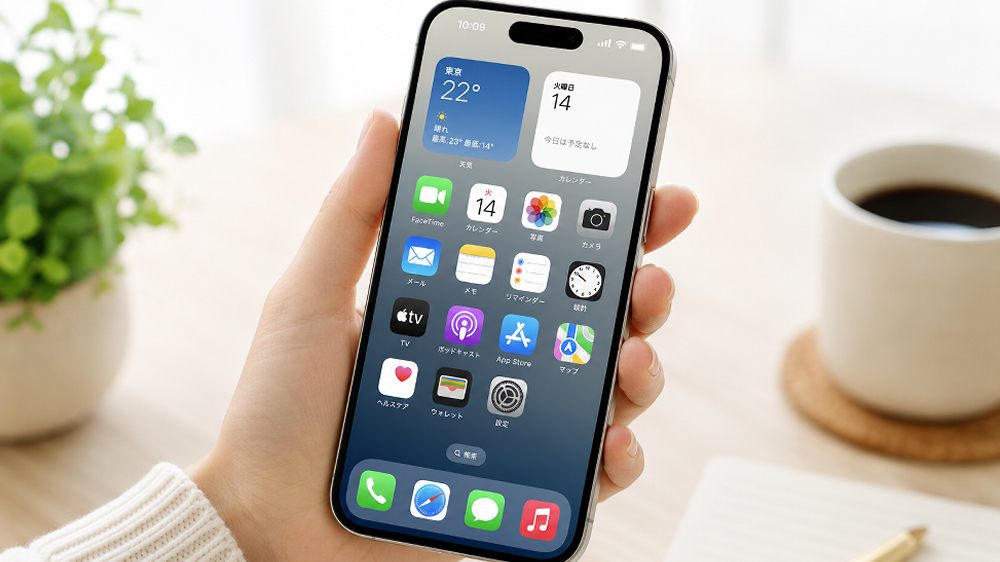
データ通信の回線を切り替える
方法①:設定アプリから切り替える
- 設定を開く
- 「モバイル通信」をタップ
- 「モバイルデータ通信」をタップ
- 使いたい回線を選択する
方法②:iOS 18のコントロールセンターから切り替える(おすすめ)
- 画面右上から下にスワイプしてコントロールセンターを開く
- モバイルデータ通信のアイコンを長押しする
- 使いたい回線を選択する
設定アプリを開かずに切り替えられるため、頻繁に使い分ける人はこちらが便利です。
「モバイルデータ通信の切り替えを許可」をオンにすると自動切り替えも可能
設定 → モバイル通信 → モバイルデータ通信 → 「モバイルデータ通信の切り替えを許可」をオン
電波状況に応じて自動で最適な回線に切り替わります。
通話回線を切り替える
毎回発信時に選ぶ方法:
- 電話アプリで番号を入力する
- 画面上部の回線名(ラベル)をタップする
- 使いたい回線を選択して発信する
デフォルトの通話回線を設定する方法:
設定 → モバイル通信 → 「デフォルトの音声通話回線」 → 使いたい回線を選択
仕事用の番号をよく使う場合はデフォルトに設定しておくと手間が省けます。
SMSの回線を切り替える
iPhoneのメッセージアプリでは、送信時に使う回線を選べます。
- メッセージアプリで新規メッセージを作成する
- 宛先欄の下に表示される回線名をタップする
- 送信に使いたい回線を選択する
Androidの切り替え方法
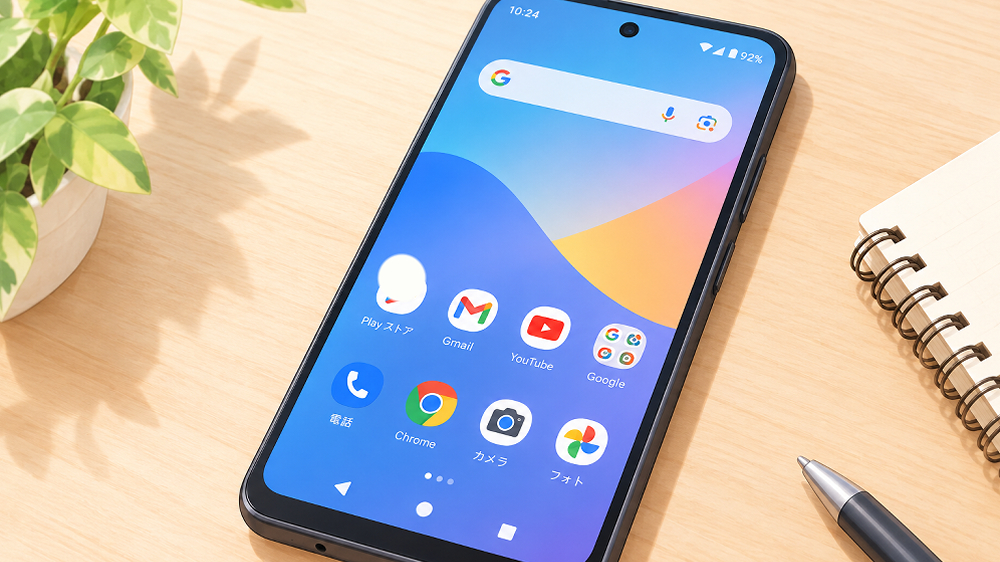
Androidはデータ通信・通話・SMSの優先SIMをまとめて設定できます。
基本手順(Pixel・共通)
- 設定を開く
- 「ネットワークとインターネット」→「SIM」をタップ
- 以下の3項目をそれぞれ設定する
| 設定項目 | 内容 |
|---|---|
| 通話の優先SIM | 発信に使うデフォルトの回線を選択 |
| SMSの優先SIM | SMS送信に使うデフォルトの回線を選択 |
| モバイルデータの優先SIM | データ通信に使う回線を選択 |
Samsung(Galaxy)の場合
設定 → 「接続」→「SIMカードマネージャー」
各SIMのオン・オフ切り替えと、通話・データ通信の優先SIM設定ができます。
メニューが見つからない場合
設定の検索欄に「SIM」と入力すると素早く見つかります。
保存済みeSIMを別のプランに切り替える方法
複数のeSIMを保存していて、使うプランを切り替えたい場合の手順です。
iPhone
- 設定 → 「モバイル通信」を開く
- 現在使用中のeSIMをタップ → 「このeSIMをオフにする」
- 切り替えたいeSIMをタップ → 「このeSIMをオンにする」
注意: iPhoneで同時に有効にできるeSIMは2回線までです。
Android(Pixel)
- 設定 → 「ネットワークとインターネット」→「SIM」
- 切り替えたいeSIMをタップ
- 「SIMを使用」をオンにする
切り替えをもっとすばやくするコツ
コツ①:iOS 18のコントロールセンターを活用する(iPhone)
iOS 18以降は、コントロールセンターにモバイルデータ通信の切り替えが追加されました。
設定アプリを開かずにワンタップで切り替えられるため、頻繁に回線を使い分ける人に最適です。
コツ②:回線に覚えやすい名前をつけておく
設定 → モバイル通信 → 各回線をタップ → 「ラベルを変更」
「仕事用」「プライベート」など、ひと目でわかる名前にすると切り替えミスが減ります。
コツ③:ショートカットアプリで1タップ切り替え(iPhone)
iPhoneのショートカットアプリを使うと、「デフォルト回線を〇〇に変更する」というショートカットを作成できます。
ホーム画面に置いておけば、設定アプリを開かずに1タップで切り替えられます。
よくある疑問Q&A

Q:データ通信と通話で別の回線を使えますか?
A:使えます。
「データ通信は楽天モバイル、通話はdocomo」という使い分けが可能です。それぞれの設定画面で別々に指定してください。
Q:回線を切り替えると着信はどうなりますか?
A:2回線とも着信できます。
データ通信の回線を切り替えても、2回線ともそれぞれの番号で着信できます。
Q:Androidでデータ通信の回線を素早く切り替える方法はありますか?
A:クイック設定パネルから操作できます。
画面上部から下にスワイプしてクイック設定パネルを開き、SIM関連のタイルが表示されていれば長押しして設定画面に移動できます。機種によって表示が異なります。
Q:デュアルSIMで両方の回線が同時につながりますか?
A:通話は同時にできませんが、待ち受けは2回線同時に可能です。
データ通信は同時に1回線のみ使用できます。
まとめ:切り替えは3種類・設定場所が違う
- デュアルSIMの切り替えはデータ通信・通話・SMSの3種類
- iPhoneはiOS 18のコントロールセンターからデータ通信をすばやく切り替えられる
- Androidは設定 → SIMでデータ通信・通話・SMSの優先SIMをまとめて設定できる
- 保存済みeSIMの切り替えは設定アプリのモバイル通信からオン・オフで切り替える
- 回線に覚えやすい名前をつけると切り替えがスムーズ
デュアルSIMの基本はこちら→ デュアルSIMとは?eSIMとの違いとメリット・使い方をわかりやすく解説
iPhoneのデュアルSIM設定手順はこちら→ iPhoneでデュアルSIMを設定・切り替えする方法
スマホを買い替えるならこちら→ スマホ買取おすすめ業者ランキングTOP5