
子供用のアカウントについて、知りたい方へ。

子供アカウントってどうやって作るの?

子供用のアカウントの作り方を教えるよ!
子供アカウント自体は簡単に作れますが、ファミリープランの設定までしないとオンラインが使えないなど、つまずきやすいポイントもあります。
- オンラインはどうやって使うの?
- ファミリープランって必要?
当記事では、Switchの子供アカウントの作り方を解説します。
あわせて、ファミリープランの設定方法やよくある失敗もまとめているので、この記事を読めば一通りの設定がスムーズにできるようになります。

Switchの子供アカウントとは?
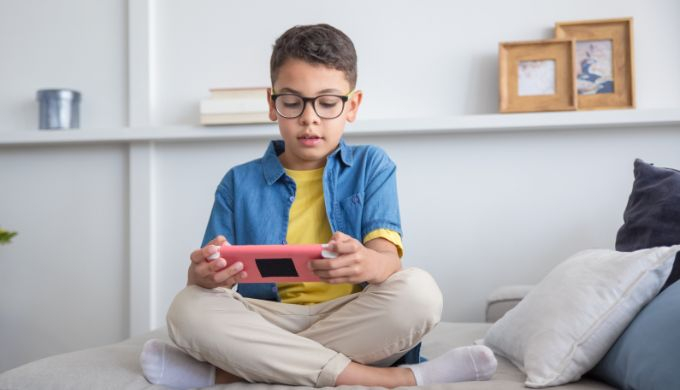
子供アカウントは、保護者が管理できる仕組みがついたアカウントです。
通常アカウントとの違い
- 年齢に応じた利用制限がある
- 保護者が設定を管理できる
できること・制限されること
- ゲームプレイ → OK
- オンライン → 条件付きでOK
- 課金 → 制限可能
安心して遊ばせるための機能があらかじめ用意されています。
子供にSwtichを遊ばせるなら、子供用のアカウントを作ることをおすすめします。
子供アカウントの作り方(手順解説)
子供アカウントを作るには、まず「ファミリーグループ」を作る必要があります。
Nintendo Switch Online の利用や、子供アカウント管理を家族単位で行うためのグループ。
- 最大8アカウントまで追加可能
- 親がまとめて管理できる
- 子供アカウントの制限・オンライン利用に必須
手順
まずは保護者用のニンテンドーアカウントを用意する。
すでに持っている場合はそのままでOK。
設定画面から、「ファミリーグループ」または「ファミリー」関連の項目を開く。
「ファミリーグループを作成」を選ぶ
グループの代表(管理者)は親アカウントになります。
ファミリーグループに「子供アカウント」を追加します。
- 子供の名前
- 生年月日
などを入力すれば簡単に作成できます。
追加された側(子供)または管理者の承認でグループに参加完了!
Switch本体との連携
ファミリーグループを作った後は、Switch本体にアカウントを連携する必要があります。
Swtichの設定メニューの中から 「ユーザー」を開く。
連携したいユーザー(子供アカウント)を選択する。
ユーザー情報の中にある項目から「ニンテンドーアカウントと連携」を選択。
作成した子供アカウント(子供のアカウントID・パスワード)を入力する。
これで実際にゲームで使えるようになります。
ファミリープランの設定方法

次に、オンラインを使うための設定です。
子供アカウントでオンラインをするためには、ファミリープランの加入が必要です。
Nintendo Switch Online の有料プランのひとつ。
家族(最大8アカウント)でオンライン機能を共有できるプランです。
- 支払いは代表者(親)
- 料金は個別で払うよりお得
加入手順
ニンテンドーアカウントでログインする。
ファミリープランは親が代表して購入します
- HOME画面から「ニンテンドーeショップ」を選択
- 対象のユーザーを選ぶ
eショップ内で「Nintendo Switch Online」を選ぶ。
- 「プランを見る」または「プランの確認・変更」を選択
- 「ファミリープラン」を選ぶ
希望するプランを選ぶ
クレジットカードなど、いずれかの方法で支払い
これで親アカウントでオンラインサービス(ファミリープラン)に加入できました。
子供アカウントを紐づける方法
購入後、ファミリーグループに子供アカウントを追加します。
すでに同じファミリーグループに入っていれば、特別な設定は不要です。
グループに入っていないと使えないので、注意しましょう。
子供に使わせるときのおすすめ設定
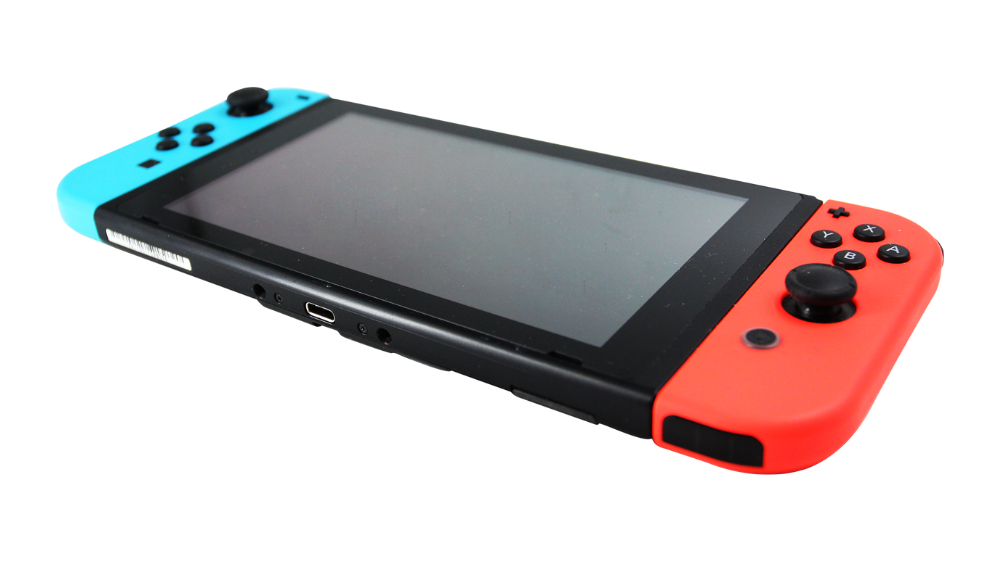
安全に使うために、以下の設定はしておくのがおすすめです。
- 課金制限をオンにする
- プレイ時間を設定する
- フレンド追加を制限する
トラブル防止につながります。
よくある質問(Q&A)

- 親のアカウントがなくても作れる?
- 子供アカウントには、親のニンテンドーアカウントが必要です。
- メールアドレスは必要?
- 子供アカウントには不要です。
- 子供がオンラインできない
- ファミリーグループに入っているか確認しましょう。
まとめ|作り方+ファミリープラン設定で安心して使える
最後にポイントをまとめます。
- 子供アカウントの作成自体は簡単
- ファミリープランの設定が重要
- オンラインが使えない原因はほとんど設定ミス
最初にしっかり設定しておけば、安心して子供に遊ばせることができます。
迷ったときは、まず「ファミリーグループ」と「プラン」を確認してみてください。