
Switch2へのデータ移行を考えている方へ。

今まで遊んできたゲームの続きから遊びたい

データを絶対に引き継ぐ方法を教えます!
いざ移行方法を調べると、「手順が複雑そう」「間違えてデータを消したらどうしよう…」と不安になりますよね。
当記事では、Switch → Switch2 のセーブデータ移行方法を絶対に迷わないよう徹底解説 します。
- どの手順を使うのが一番安全で簡単なのか
- 注意すべきゲームの移行ポイント
- 移行前にやっておくべき準備
ぜひ参考にしてください。

Switch → Switch2 でセーブデータは移行できる!
SwitchのセーブデータはほとんどすべてSwitch2へ移行できます。

Switchのセーブデータは、 ユーザー(=Nintendoアカウント)に紐づいて移行されます。
- 旧Switch
- 新しいSwitch2
どちらにも 同じNintendoアカウントでログインする必要があります。
ほとんどすべてのゲームは移行可能
ただし一部例外あり!特殊な移行方法が必要だよ!
特殊なゲームについては、記事後半で詳しく解説します。
移行前にするべき事前準備3つ
データ移行で一番多い失敗は、準備不足によるエラーやデータ消失 です。
必ず準備を行いましょう。
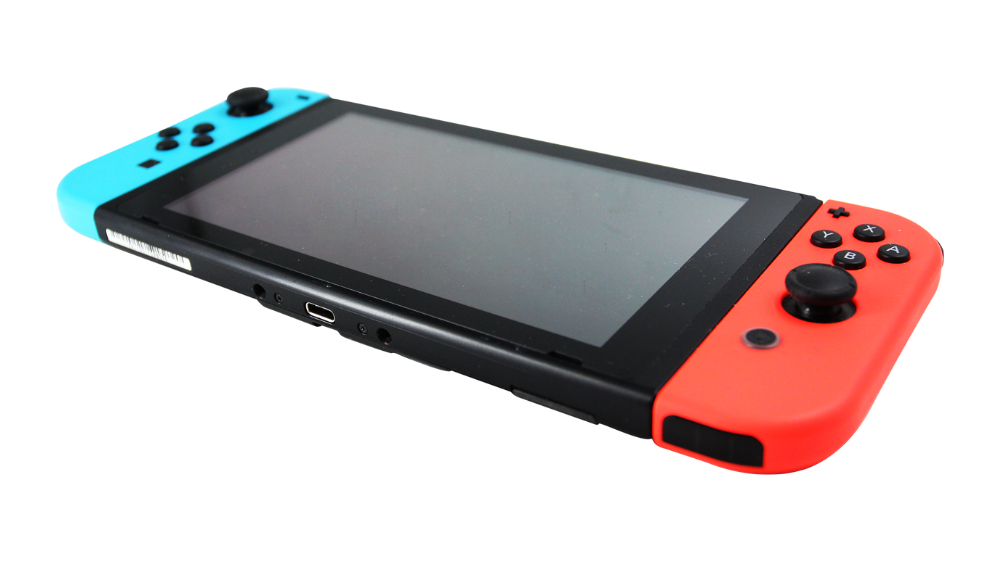
1.Switch / Switch2 のシステムバージョンを最新にする
古いバージョンだと引っ越しが失敗することがあります。
ホーム画面 → 設定 → 本体 → 本体の更新
最新版にアップデートしておきましょう。
2.同じ Nintendoアカウント を使用する
別のアカウントを使うと、セーブデータが一致せず移行できません。
特に家族で複数アカウントを使っている場合は要注意。
3.バッテリー残量50%以上・Wi-Fiが安定している
移行途中で電源が切れるとエラーの原因になります。
本体間引っ越しはWi-Fiが弱いと途中で止まることがあります。
移行方法は大きく3つ
Switch → Switch2 へデータを移す方法は、次の3つのどれかになります。
- 本体間引っ越し
- クラウドバックアップ
- 特殊なゲームごとの独自移行
1.本体同士を使った「本体間引っ越し」
初めて起動したときだけできる「まるごと転送」も、同じ方法です。
失敗率が低く、家族のユーザーもまとめて移せます。
手順
- 旧Switchのホーム → 「設定」→ 「ユーザー」 → 「本体間の引っ越し」を選ぶ。
- 「この本体を移行元にする」 を選択
- Switch2側でも同様に、移行先を選ぶ
- Nintendoアカウントで認証
- データ転送を開始
2台のSwitchがWi-Fiで通信してデータ転送開始します。
本体間引っ越しの所要時間
- 通常:5〜20分
- ソフトの数が多い場合:最大30〜40分
セーブデータは容量が小さいため、意外と短時間で完了します。
2.Nintendo Switch Online のクラウドバックアップ
Switch Online(有料)に加入している場合、セーブデータがクラウドに自動バックアップされています。
これを使ってSwitch2へ復元することも可能です。

まずはバックアップがちゃんと取られているか確認しましょう。
旧Switchで、
ホーム → 設定 → データ管理 → セーブデータお預かり
から、ゲームごとのバックアップ状況をチェックできます。
手順
- Switch2で同じNintendoアカウントにログイン
- 「セーブデータお預かり」を開く
- 復元したいゲームを選び、「ダウンロード」を選択
数秒〜数十秒で復元完了。
バックアップ非対応のタイトルは復元できない
3. 特殊なゲームごとの独自移行
通常の方法とは異なる独自な移行方法が必要なゲームもあります。
■ スプラトゥーン

スプラは セーブデータを本体に保存しません。
プレイヤーデータは任天堂のサーバーに保存される仕組みとなっています。
Nintendoアカウントでログインすれば自動的に引き継がれるので、スプラは移行作業が不要です。
■ ポケモンシリーズ

ポケモンはちょっと特殊。
- 「ポケモンHOME 」と連携しているデータはHOME側に保存
- HOME未連携のデータは本体のセーブデータとして保存
「本体間引っ越し」で移行できるものと、HOME経由のものが混在しています。
ポケモンHOMEを利用してない方は、「本体間引っ越し」でOK!
利用している方は、HOME側のボックスはHOMEでログインすれば引き継がれます。(シリーズによって違うので、公式の情報を確認しましょう。)
■ あつまれ どうぶつの森

過去には専用アプリが必要でしたが、現在は「本体間引っ越し」で移行可能です。
ただし、あつもりは島データの扱いが特殊!
- 島データは1台に1つ
- 住人ごとにセーブデータが存在する
データ移行後に、島データとユーザーを紐づける作業が必要です。
データ移行後にやるべきこと
- セーブデータが正しく移行されているか確認
- ソフトを再ダウンロード
- eショップ → 再ダウンロード から入手可能。
- コントローラーの再登録
- eショップ設定の確認
- ユーザーアイコン・SNS連携の確認
SDカードのデータ移行は?

Switchのセーブデータは本体保存が原則!
SDカードには保存されていません。
SDカードを入れ替えてもセーブデータは移りません。
SDカード内のゲームデータは、Switch2に挿しても基本的に認識されず使えません。
Switch2で購入済みソフトを再ダウンロードしましょう。
SDカードに保存しているスクショ・動画(アルバム)は、PCを経由すれば移行できます。
まとめ:手順通りなら、失敗せずに安全に移行できる
SwitchからSwitch2へのデータ移行は、簡単にできます。
- 本体間引っ越しが最も簡単で確実
- Nintendoアカウントさえ同じならほぼ問題ない
- スプラ・ポケモンなどの特殊タイトルはアカウントログインで解決
- SDカードは移行できないので再DLする
手順通りに進めれば、大切なセーブデータを失うことなく、Switch2でもこれまで通りゲームを楽しめます。