
【PR】本記事はアフィリエイト広告を利用しています。
PS5のデータ移行について知りたい方へ。

新しいPS5へのデータ引き継ぎ大変そう…

PS5は簡単にデータを新しい本体へ移行できる仕組みがあるよ!
PS5を新しい本体に買い替えるとき、一番気になるのは「これまで遊んできたゲームのセーブデータや設定はどうなるの?」ということではないでしょうか。
「データが消えたらどうしよう」「引き継ぎ方法が難しそう」と不安に感じる方も多いと思います。
当記事では、PS5からPS5へセーブデータや設定をしっかり引き継ぐための具体的な手順と注意点をわかりやすく解説します。
PS5のデータ移行で引き継げるもの・引き継げないもの
まずPS5のデータ移行で何が引き継げるのか、あらかじめ把握しておきましょう。

引き継げるもの
セーブデータ
ゲームの進行状況や実績データ。PS Plus未加入でもUSBやLAN経由で移行可能です。
ユーザーアカウント情報
PlayStation Network(PSN)へのログイン情報やプロフィール設定。
ゲームの設定
コントローラーのカスタマイズ設定やシステム設定(ネットワーク設定やディスプレイ設定など)。
スクリーンショットや動画クリップ
メディアギャラリー内のデータも移行可能です。
引き継げないもの
ゲーム本体データ(ゲーム自体)
ダウンロードしたゲームやインストール済みのゲームは再ダウンロードが必要です。
※外付けHDDに保存している場合は、そのまま使えます。
一部のアプリ設定やログイン情報
サードパーティ製アプリは再ログインが必要なことがあります。
購入履歴やトロフィー履歴
これらはPSNに紐づいているため、アカウントにサインインすれば引き継がれますが、本体には直接保存されません。
PS5のデータ移行ではセーブデータや設定はしっかり引き継げるけれど、ゲームの再インストールは必須というポイントを覚えておきましょう。
PSNアカウントはデータ移行に必須
PS5からPS5へのデータ移行を行うには、PlayStation Network(PSN)のアカウントでのログインが必須です。
セーブデータやユーザー情報、トロフィーなどはすべてPSNアカウントに紐づいて管理されているため、
新しいPS5でも同じアカウントにログインすることで、これらの情報を引き継ぐことができます。
PS5からPS5へのデータ移行の準備
ここでは、移行前に必ず確認・用意しておきたい項目を紹介します。
古いバージョン同士だと、移行機能がうまく動作しない場合があります。
新旧どちらのPS5も、
設定 → システム → システムソフトウェア → 「アップデート」
で最新版にしておきましょう。
データ移行には同一ネットワーク上に接続されていることが必須条件です。
両方のPS5に同じPlayStation Network(PSN)アカウントでログインできる状態にしておきましょう。
これらの準備をしておけば、実際のデータ移行作業はスムーズに進められます。
データ移行の具体的な方法3パターン
1.Wi-Fiを使った直接転送
新旧2台のPS5を同時に起動して使います。
セーブデータだけでなく、ゲームデータや設定もまとめて移行可能な方法です。
必要なもの
- 新旧2台のPS5本体
- 同じネットワークに接続(Wi-Fiまたは有線)
- できればLANケーブル(1本)
→ 2台を直接つなぐ or 両方をルーターに接続
手順
移行するユーザー・データを選択
転送完了後、新PS5が再起動して完了!
注意点
- 移行中は両方のPS5を電源から抜かないこと!
- データ容量によっては1〜2時間以上かかることもあるので、時間に余裕があるときに実行しましょう。
- LANケーブルを使うと速度が大幅にアップします(Wi-Fiだと転送が遅い場合あり)
2.クラウドセーブを使った移行(PS Plus加入者向け)
PS Plusに加入していれば、ゲームのセーブデータのみをクラウドから復元できます。
ゲーム本体データは再インストールが必要となります。

手順
【旧PS5での操作】(クラウドへアップロード)
【新PS5での操作】(クラウドからダウンロード)
注意点
- 自動アップロード設定にしていても、必ず最新セーブがクラウドにあるか確認すること!
- ゲームによってはセーブデータがクラウド非対応な場合もある(例:一部のオンライン専用ゲーム)

3.USBストレージを使ったバックアップ&復元
セーブデータやスクリーンショットなどをUSB経由で手動で移行する方法です。
本体設定の一部やアプリのログイン情報などは対象外となります。
必要なもの
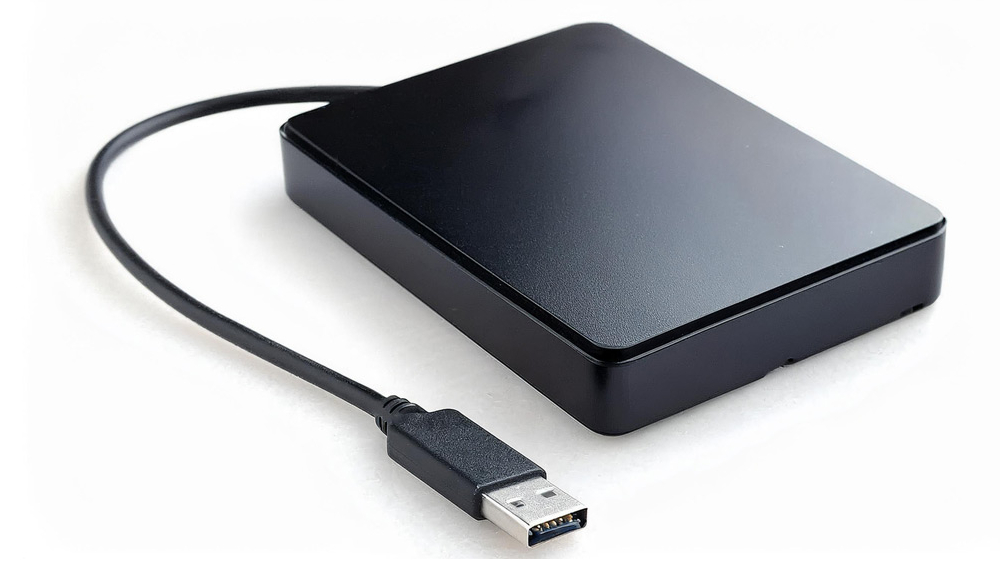
- exFATまたはFAT32でフォーマットされたUSBメモリまたは外付けHDD/SSD
- 旧・新両方のPS5本体
- PSNアカウント(ログイン用)
手順
【旧PS5での操作】
【新PS5での操作】
注意点
- USBメモリのフォーマット形式は「exFAT」または「FAT32」である必要があります
→ NTFSは非対応 - ゲーム本体のデータは移行できないので、PS Storeから再インストールが必要
データ移行でよくあるトラブルと対策
PS5のデータ移行は基本的にスムーズに進みますが、うまくいかないケースや注意が必要なポイントもあります。

- 増設SSDは新しいPS5に付け替えるだけでデータ移行できる?
- PS5のストレージ容量を増やすために増設したNVMe SSDは、実は新しいPS5本体にそのまま付け替えるだけで利用可能です。
増設SSDは専用フォーマットされているため、内部データやゲームのインストール情報がそのまま保存されているから!
そのため、新しいPS5にSSDを差し替えれば、新しい本体でそのまま使うことが可能です。
古いバージョンだとSSDを認識しない場合があります。
新しいPS5も最新のシステムソフトウェアにアップデートしておくことが必要です。
- USBメモリが読み込まれない
- USBのフォーマット形式が「exFAT」や「FAT32」以外だと、読み込めないことが原因だと考えられます。
PCでUSBを再フォーマットし、「exFAT」または「FAT32」に設定しましょう。
USBのフォーマット方法(Windows PC)
- USBをPCに挿す
- エクスプローラーで右クリック →「フォーマット」を選択
- ファイルシステムを「exFAT」または「FAT32」に変更
- 「開始」をクリック(※中のデータは全消去されます)
- 移行にすごく時間がかかる/止まる
- Wi-Fi環境が不安定だったり、データ容量が多すぎる(数百GB以上)と時間がかかります。
または、他のダウンロードやアップデートが裏で動いていることが原因のこともあります。
対策
- LANケーブルでの有線接続に切り替える
- 他の通信(ゲーム更新など)を止める
- 移行は時間に余裕があるときに実施
移行後にやるべきこと・確認ポイント
新しいPS5で正常にデータが引き継がれているか、いくつかのチェックポイントを確認しておきましょう。

セーブデータが正しく移行されているか確認
- 遊んでいたゲームを起動し、続きからプレイできるかチェック
- セーブデータが認識されていない場合は、クラウドやUSBから再度復元を試みましょう
ユーザーアカウントに正しくサインインできているか
- PSNアカウントに問題なくログインできているか確認
- 「設定」→「ユーザーとアカウント」から状態をチェックできます
- トロフィー履歴や購入履歴も確認しておくと安心です
ゲームやアプリを再インストールする
- 移行ではゲーム本体データは引き継がれないので、ライブラリやディスクから再インストールを行いましょう
- PS Store →「ライブラリ」からすぐに再ダウンロード可能
外外付けストレージの接続確認(使っていた場合)
- 外付けHDD/SSDを使っていた人は、新PS5に接続して認識されるかチェック
- 認識されない場合は、設定 → ストレージ から再接続やフォーマットを確認
まとめ
PS5を新しく買い替えたとき、しっかり準備すれば誰でもスムーズに移行できます。
ゲームデータ・DLC 再ダウンロード
セーブデータ クラウド・USBストレージで移行
トロフィー PSNアカウントに紐づいている
キャプチャー クラウド・USBストレージで移行
本体設定 LANケーブルまたはWi-Fiによる本体間のデータ転送なら可能
移行後はセーブデータやネットワーク設定などをしっかり確認して、快適な新PS5ライフをスタートさせてください!