
【PR】本記事はアフィリエイト広告を利用しています。
デュアルSIMの切り替えができない方へ。

昨日まで使えていたのに、急にデュアルSIMが切り替えられなくなった
焦りますよね。
でも、ほとんどのトラブルは設定の確認と再起動で解決します。
この記事では、症状別の原因と対処法をSTEP順に解説します。
まず自分の症状を確認して、当てはまる対処法を試してみてください。
症状別:自分のケースを確認する

| 症状 | 主な原因 |
|---|---|
| データ通信が切り替えられない | 切り替え設定がオフ・回線がオフ |
| eSIMが勝手にオフになる | iOS・キャリア設定が古い |
| 回線が表示されない | eSIMが無効・SIMロックがかかっている |
| 通話できない・着信しない | デフォルト通話回線の設定ミス |
| 設定直後から使えない | SIMロック未解除・eSIM発行エラー |
対処法【順番に試してみよう】
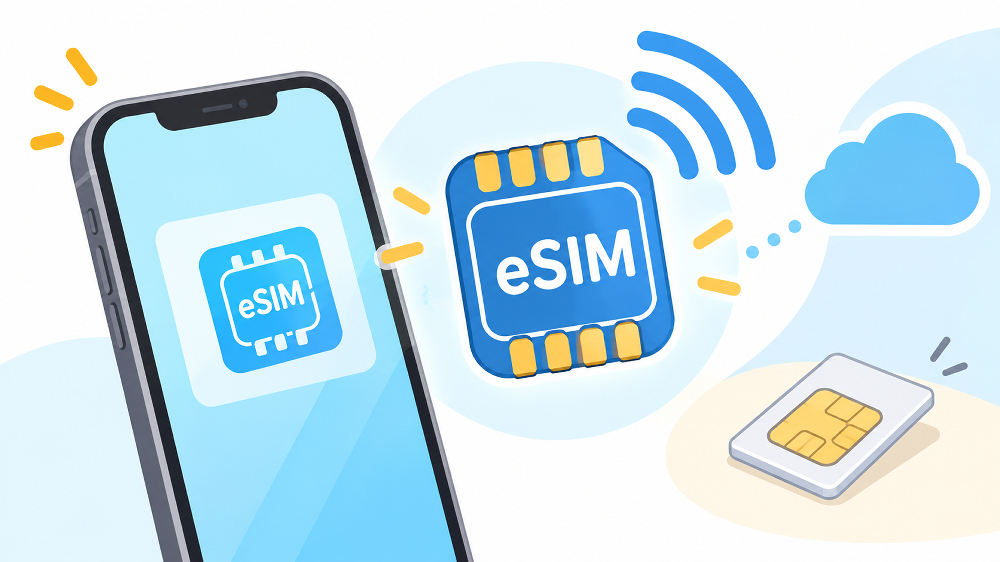
STEP1:eSIMがオンになっているか確認する
最も多い原因です。まずここを確認してください。
- 設定を開く
- 「モバイル通信」をタップ
- 使えない回線をタップ
- 「このeSIMをオンにする」がオンになっているか確認する
オフになっていた場合はオンに切り替えると解決します。
STEP2:データ通信の切り替え設定を確認する
データ通信が切り替えられない場合、設定が正しくない可能性があります。
- 設定 → 「モバイル通信」を開く
- 「モバイルデータ通信」をタップ
- 使いたい回線を選択する
「モバイルデータ通信の切り替えを許可」がオフになっている場合はオンにしましょう。
電波状況に応じて自動で最適な回線に切り替わります。
STEP3:SIMロックを確認する
異なるキャリアのSIMを組み合わせている場合、SIMロックが原因で使えないことがあります。
確認方法:
設定 → 一般 → 情報 → 「SIMロック」
「SIMロック」の項目を確認
「SIMロックなし」と表示されていれば問題ありません。
「SIMロックあり」と表示されている場合は、契約中のキャリアのマイページからSIMロック解除の手続きを行いましょう。2021年10月以降に購入した端末は原則SIMフリーのため解除不要です。
STEP4:iOSとキャリア設定を更新する
古いiOSやキャリア設定が原因でeSIMが正常に動作しないことがあります。
iOSのアップデート:
設定 → 一般 → ソフトウェアアップデート → 最新版があればアップデート
キャリア設定のアップデート:
設定 → 一般 → 情報 → 「キャリアアップデート」
「キャリアアップデート」の通知が表示された場合はタップしてアップデート
STEP5:機内モードのオン・オフ/再起動する
ネットワークの接続が一時的におかしくなっている場合は、リセットするだけで直ることがあります。
機内モードのオン・オフ:
- コントロールセンターを開く
- 機内モードアイコンをタップしてオンにする
- 10秒待ってからオフにする
再起動:
電源ボタンと音量ボタンを長押しして電源オフ → 再起動
STEP6:ネットワーク設定をリセットする
STEP1〜5を試しても改善しない場合は、ネットワーク設定をリセットします。
設定 → 一般 → 転送またはiPhoneをリセット → リセット → 「ネットワーク設定をリセット」
注意: Wi-Fiのパスワード・VPN設定・APNなどネットワーク関連の設定がすべてリセットされます。
eSIM自体は消えませんが、Wi-Fiの再接続が必要になります。
STEP7:eSIMを削除して再発行する(最終手段)
上記をすべて試しても解決しない場合は、eSIMを一度削除してキャリアに再発行してもらいましょう。
eSIMの削除手順:
- 設定 → モバイル通信
- 削除したい回線をタップ
- 「このプランを削除」をタップ
削除後は、キャリアのマイページからeSIMを再発行して、新しいQRコードをiPhoneで読み取れば再設定できます。
再発行の手順はこちら→ iPhoneでデュアルSIMを設定・切り替えする方法

注意: 大手キャリアはオンラインでの再発行は無料ですが、格安SIM(MVNO)は手数料がかかる場合があります。
キャリアに連絡すべきケース
以下の場合は自分での対処が難しいため、契約中のキャリアに問い合わせましょう。
- STEP1〜7をすべて試しても解決しない
- 「アクティベーション中」の表示が長時間続く
- eSIMの発行手続き中にエラーが出て完了できない
- 短期間にeSIMを何度も再発行しようとしてエラーになる
よくある疑問Q&A

Q:デュアルSIMの片方だけ電波が立たなくなりました。どうすればいいですか?
A:まずSTEP1のeSIMのオン・オフを確認してください。
それでも改善しない場合は、機内モードのオン・オフや再起動を試しましょう。
それでも直らない場合はキャリアへ問い合わせてください。
Q:iOSをアップデートしたらデュアルSIMが使えなくなりました。
A:キャリア設定のアップデートを確認してください。
iOSアップデート後にキャリア設定の更新が必要になる場合があります。
設定 → 一般 → 情報を開くと通知が表示されます。
Q:ネットワーク設定をリセットするとeSIMは消えますか?
A:eSIMは消えません。
ネットワーク設定のリセットはWi-FiやVPN設定のリセットであり、eSIMのプロファイルは残ります。
ただしWi-Fiの再接続が必要になります。
Q:デュアルSIMのiPhoneを機種変更したらトラブルは解消されますか?
A:端末側の問題であれば解消される場合があります。
ただし機種変更の際はeSIMの再発行が必要です。
手順はこちら→ eSIM機種変更を自分でやる方法【キャリア別の手順と失敗しないコツ】

まとめ:まずeSIMのオン・オフを確認しよう
- 最初に確認すること:eSIMがオンになっているか(設定 → モバイル通信)
- 次に確認すること:SIMロックの有無・データ通信の切り替え設定
- それでも直らない場合:iOS・キャリア設定の更新 → 再起動 → ネットワーク設定リセット
- 最終手段:eSIMを削除してキャリアに再発行してもらう
- すべて試しても解決しない場合はキャリアへ問い合わせる
デュアルSIMの設定手順を最初から確認したい方はこちら→ iPhoneでデュアルSIMを設定・切り替えする方法
iPhoneを買い替えるならこちら→ スマホ買取おすすめ業者ランキングTOP5