
【PR】本記事はアフィリエイト広告を利用しています。
eSIMスマホの機種変更を自分でやる方法を知りたい方へ。

eSIMの機種変更って、自分でできるの?

うん!キャリアショップに行かなくても、自宅で手続きを完結できるよ。
ただし物理SIMと違って、スマホを入れ替えるだけでは使えません。
eSIMはキャリアのマイページやアプリから移行手続きが必要です。
またキャリアによって手順が異なるため、「自分のキャリアでは何をすればいいか」を事前に確認しておくことが大切です。
この記事では、キャリア別の手順と失敗しないコツをまとめて解説します。
機種変更前に確認すること
新しいスマホがeSIM対応か確認する
すべてのスマホがeSIMに対応しているわけではありません。
機種変更先のスマホがeSIM対応かどうかを、メーカーの公式サイトや仕様表で確認してください。
SIMロック解除が必要かどうか確認する
2021年10月以降に購入した端末は原則SIMフリーのため、SIMロック解除の手続きは不要です。
2021年9月以前に購入した端末はSIMロックがかかっている場合があります。
その場合は各キャリアのマイページから解除手続きが必要です。
Wi-Fi環境を用意する
eSIMの開通手続きにはWi-Fi接続が必要です。
自宅のWi-Fiに接続できる環境で手続きを行いましょう。
バックアップを取る
機種変更の前に、旧スマホのデータをバックアップしておきましょう。
- iPhone:iCloudバックアップまたはPCバックアップ
- Android:Googleバックアップ・Googleフォト
eSIM移行の方法は2パターン
eSIMの機種変更には、大きく2つの方法があります。
| パターンA:eSIMクイック転送 | パターンB:キャリアで再発行 | |
|---|---|---|
| 対応機種 | iPhone同士(一部機種) | iPhone・Android両方 |
| 手続き場所 | スマホ同士をかざすだけ | キャリアのマイページ |
| 手数料 | 無料 | 無料〜有料(キャリアによる) |
| 手間 | 少ない | やや多い |
どちらを使えばいいか:
- iPhone同士の機種変更→まずパターンAを確認。対応キャリアなら最も簡単
- AndroidからAndroid、iPhoneからAndroid、AndroidからiPhone→パターンB(キャリアで再発行)
パターンA:eSIMクイック転送の手順(iPhone同士)
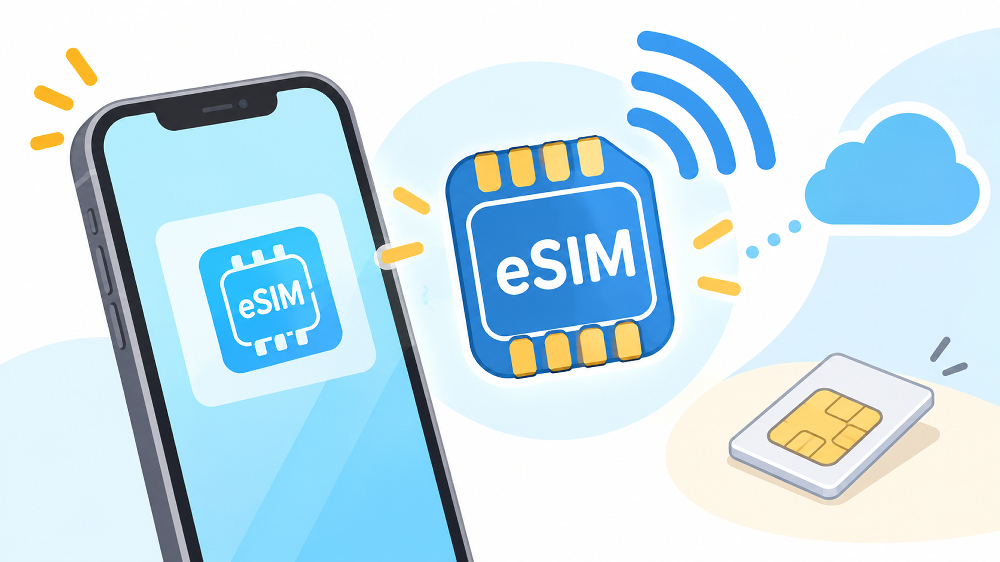
eSIMクイック転送は、旧iPhoneから新iPhoneへeSIMを直接転送できる機能です。
対応キャリア: docomo・au・SoftBank・楽天モバイルなど(MVNOは非対応の場合あり)
対応機種: iPhone XS以降(両端末がiOS16以上)
手順
- 新しいiPhoneの初期設定を開始する
- 「データとプライバシー」の画面を進む
- 「iPhoneから直接転送」を選択する
- 旧iPhoneと新iPhoneを近づける
- 旧iPhoneに確認画面が表示されたら承認する
- 転送する電話番号を選択する
- 転送が完了するまで待つ
注意点:
- eSIMクイック転送には受付時間があります(キャリアによって異なります)
- 転送中は両端末の電源をオフにしないでください
- MVNOや一部格安SIMは非対応のため、パターンBで手続きしてください
パターンB:キャリア別の再発行手順
キャリアのマイページからeSIMを再発行して、新しいスマホに設定する方法です。
共通の事前準備:EIDを確認する
eSIMの再発行手続きには、新しいスマホのEID(32桁の識別番号)が必要なキャリアがあります。
EIDの確認方法:
- iPhone:設定 → 一般 → 情報 → 「EID」を確認
- Android:設定 → デバイス情報(または「端末情報」)→ SIM情報 → 「EID」を確認
docomo(My docomo)
- My docomoにログインする
- 「契約内容・手続き」→「SIM/eSIM」に進む
- 「eSIM発行」または「eSIM再発行」を選択する
- 画面の指示に従って手続きを完了する
- 発行されたQRコードを新しいスマホで読み取る
au(My au)
- My auにログインする
- 「サポート」→「各種手続き」に進む
- 「SIM/eSIMの変更」を選択する
- eSIM再発行の手続きを完了する
- 発行されたQRコードを新しいスマホで読み取る
SoftBank(My SoftBank)
- My SoftBankにログインする
- 「契約確認・変更」→「SIM」に進む
- 「eSIM発行」を選択する
- 手続きを完了して発行されたQRコードを読み取る
楽天モバイル(my 楽天モバイル)
- my 楽天モバイルアプリを開く
- 「契約プラン」→「SIMを交換する(eSIM再発行)」に進む
- 新しい端末のEIDを入力する
- 手続きを完了してQRコードを読み取る
楽天モバイルの注意点: eSIM再発行を行うと旧端末のeSIMはすぐに無効になります。新端末で使えることを確認してから旧端末の処分・売却に進みましょう。
QRコードの読み取り方(共通)
iPhone:
- 設定 → モバイル通信 → eSIMを追加
- QRコードを読み取る
- 「モバイル通信プランを追加」をタップして完了
Android(Pixel):
- 設定 → ネットワークとインターネット → SIM → SIMを追加
- QRコードを読み取る
- 有効化して完了
失敗しないための3つのコツ

コツ①:新しいスマホで通信できてから旧スマホのeSIMを削除する
旧スマホのeSIMを先に削除してしまうと、新スマホの設定が完了するまで通信できない時間が発生します。
必ず新しいスマホで電話・通信ができることを確認してから、旧スマホのeSIMを削除してください。
コツ②:QRコードは期限内に読み取る
キャリアから発行されたQRコードには有効期限があります。
発行後に時間が経つと無効になるため、QRコードが発行されたらすぐに新しいスマホで読み取りましょう。
コツ③:再発行は短期間に何度もしない
eSIMの再発行回数には制限があるキャリアがあります。
失敗しても焦らず、手順を確認してから再度手続きしましょう。短期間に何度も再発行すると、受け付けられなくなる場合があります。
よくある疑問Q&A

Q:機種変更すると、旧スマホのeSIMはどうなりますか?
A:キャリアで再発行した場合、旧スマホのeSIMは自動的に無効になります。
eSIMクイック転送の場合も、転送完了後は旧スマホのeSIMは使えなくなります。
Q:AndroidからiPhoneへの機種変更はどうすればいいですか?
A:パターンB(キャリアのマイページで再発行)で対応します。
eSIMクイック転送はiPhone同士のみの機能です。
AndroidからiPhoneへの乗り換えは、キャリアのマイページでeSIMを再発行して新しいiPhoneに設定してください。
Q:再発行に手数料はかかりますか?
A:大手キャリア(docomo・au・SoftBank・楽天モバイル)は無料です。
格安SIM(MVNO)はキャリアによって220円〜1,100円程度の手数料がかかる場合があります。
契約中のキャリアの公式サイトで確認してください。
Q:機種変更後に旧スマホを売る場合は何をすればいいですか?
A:eSIMの削除・初期化・Apple ID(またはGoogleアカウント)の削除が必要です。
旧スマホのeSIMは再発行手続きで自動的に無効化されますが、端末にプロファイルが残っている場合は設定から削除してから初期化しましょう。
詳しい手順はこちら→ eSIMスマホを売るときに気をつけること【初期化だけではダメな理由】
まとめ:eSIM機種変更は自分でできる
- eSIM機種変更はキャリアショップに行かずに自分で完結できる
- iPhone同士ならeSIMクイック転送が最も簡単
- それ以外はキャリアのマイページから再発行して新スマホに設定
- 正しい順番は「新スマホで通信確認→旧スマホのeSIM削除」
- QRコードは発行されたらすぐ読み取る
旧スマホを売る前の手順はこちら(iPhone)→ iPhone売る前にやること5ステップ【データ消去・初期化の完全手順】
旧スマホを売る前の手順はこちら(Android)→ Androidを売る前にやること5ステップ【データ消去・初期化の完全手順】

どの業者に売るか迷っている人はこちら→ スマホ買取おすすめ業者ランキングTOP5