
【PR】本記事はアフィリエイト広告を利用しています。
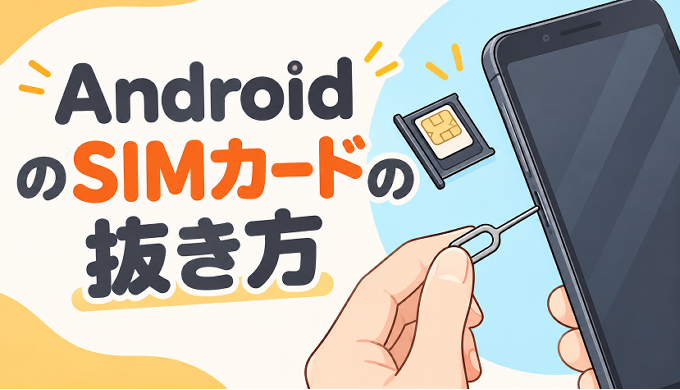
AndroidのSIMカードの取り外し方について知りたい方へ。

Androidを初期化したし、あとは送るだけ…

ちょっと待って!SIMカードは抜いた?
SIMカードを入れたまま売ると、キャリアとの契約情報が残ったままになっちゃうよ。
初期化のあとに忘れがちな手順ですが、発送前に必ず取り出しておきましょう。
この記事では、機種別のSIMカードの抜き方と、eSIM対応機種の対応方法、よく混同される「SIMロック解除」との違いを解説します。
SIMカードを抜かないとどうなる?
SIMカードを入れたまま売ると、以下のトラブルが起きる可能性があります。
- キャリアとの契約情報が残ったままになる
- 買取業者から「SIMカードが入っています」と連絡が来る
- 返送・再発送の手間が発生する
買取業者のスタッフは査定時にSIMカードの有無を確認します。
入っていた場合は着払いで返送してくれますが、その分時間がかかります。
SIMカードを抜く前に確認すること
電源を切る
作業前にAndroidの電源を切っておきましょう。
電源を入れたまま抜くことも可能ですが、端末への負荷を避けるため、電源オフの状態で行うのが安心です。
SDカードと同じトレイに入っていることが多い
AndroidはSIMカードとSDカードが同じトレイに収納されている機種が多いです。
SIMカードを抜く際に、SDカードも一緒に確認して取り出しておきましょう。
SDカード内のデータは初期化しても消えないため、入れたまま売ると個人データが残ったままになります。
SIMカードの抜き方【機種別】
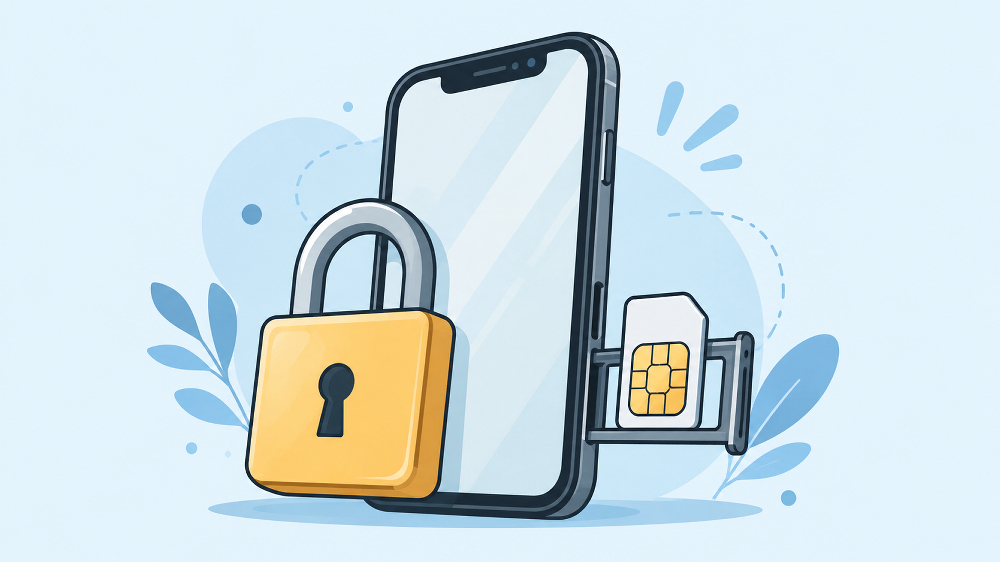
用意するもの
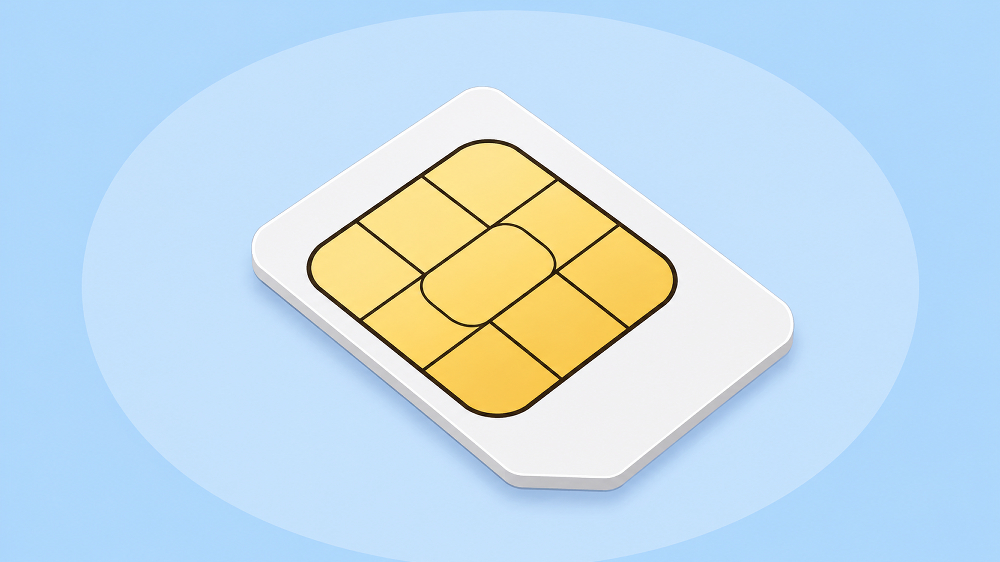
SIMカードを取り出すには、SIMピンが必要です。
AndroidやiPhoneを購入したときの箱に同梱されている細いピンです。
SIMピンをなくした場合の代用品:
クリップを伸ばしたものや安全ピンの先端で代用できます。ホームセンターや100円ショップでも購入できます。
Samsung(Galaxy)の場合
GalaxyはほとんどのモデルがSIMトレイ式です。
SIMトレイの場所: 本体上部または側面の小さな穴のある箇所
手順:
- 電源を切る
- SIMピンをトレイ横の小さな穴に垂直に差し込む
- 少し力を入れて押すと、トレイが飛び出す
- トレイを引き出す
- トレイからSIMカードとSDカードを取り外す
Google(Pixel)の場合
PixelもSIMトレイ式です。
SIMトレイの場所: 本体左側面
手順:
- 電源を切る
- SIMピンをトレイ横の穴に垂直に差し込む
- トレイが飛び出したら引き出す
- SIMカードをトレイから取り外す
Pixelの一部機種はSDカードスロットがなく、SIMカードのみのトレイになっています。
SHARP(AQUOS)の場合
AQUOSはトレイ式が主流ですが、一部機種でスロット式(カバーを開いて差し込む形式)を採用しています。
トレイ式の手順:
- 電源を切る
- SIMピンでトレイを取り出す
- SIMカード・SDカードを取り外す
スロット式の手順:
- 電源を切る
- 本体側面のスロットカバーを爪で開く
- SIMカードをスライドして取り出す
機種によって異なるため、取扱説明書や公式サポートで確認するのが確実です。
Sony(Xperia)の場合
Xperiaは機種によって取り出し方が異なります。
トレイ式(多くの機種):
SIMピンを使ってトレイを引き出す方式です。手順はGalaxy・Pixelと同様です。
爪で引き出すタイプ(一部の旧機種):
SIMトレイに専用の穴がなく、爪をミゾにかけて引き出す方式の機種があります。
SIMピンは不要ですが、爪が割れないよう注意してゆっくり引き出しましょう。
eSIM対応機種の場合
物理SIMカードが入っていないeSIM専用機種、または物理SIM+eSIMを併用している機種は、設定からeSIMを削除する必要があります。
eSIMを削除しないと:
- 新しい持ち主がeSIMを設定できない場合がある
- キャリアのeSIMプロファイルが端末に残り続ける
eSIMの削除手順
- 設定を開く
- **「接続」または「ネットワーク」**をタップ
- **「SIMカードマネージャー」または「SIM管理」**をタップ
- eSIMのプロファイルを選択する
- **「削除」**または「消去」をタップ
- 確認画面で削除を実行する
メニューの名称は機種・Androidバージョンによって異なります。見つからない場合は設定の検索欄に「SIM」と入力して探しましょう。
eSIMを削除する前に、新しいスマホへのeSIM移行手続きをキャリアで完了させておきましょう。削除後はeSIMを再発行できないキャリアもあります。
SIMロック解除との違い
「SIMカードを抜く」と「SIMロック解除」は、まったく別の操作です。
| SIMカードを抜く | SIMロック解除 | |
|---|---|---|
| 内容 | 物理的にSIMを取り出す | 他社SIMが使えるよう設定を変更する |
| 目的 | 売る前にSIMを手元に残す | 他のキャリアのSIMを使えるようにする |
| 査定への影響 | なし | SIMフリーのほうが査定額が上がる場合がある |
SIMロック解除はするべき?
SIMロック解除をすると、査定額が上がる場合があります。
SIMロックがかかったAndroidは特定のキャリアのユーザーしか使えませんが、SIMロックを解除することでどのキャリアでも使えるようになり、需要が上がります。
なお、2021年10月以降に購入した端末は原則SIMロックなし(SIMフリー) で販売されています。この時期以降に購入した端末は解除手続き不要です。
2021年9月以前に購入した端末は、各キャリアのマイページから無料で解除できます。
- docomo:My docomoからオンライン手続き
- au:My auからオンライン手続き
- SoftBank:My SoftBankからオンライン手続き
よくある疑問Q&A

Q:SIMピンをなくしました。どうすればいいですか?
A:クリップを伸ばしたものや安全ピンで代用できます。
先端が細く、トレイの穴に入るサイズのものを使いましょう。100円ショップでも購入できます。
Q:SIMを抜いた後、電源を入れると「SIMなし」と表示されます。問題ありませんか?
A:問題ありません。
SIMカードがない状態では通話・通信ができませんが、Wi-Fi環境であればインターネットは使えます。
初期化の操作もWi-Fiがあれば問題なく実行できます。
Q:SIMカードとSDカードを間違えて逆に入れてしまいました。
A:SIMカードとSDカードはサイズが違うため、通常は逆には入りません。
トレイに複数のスロットがある場合は、取扱説明書でどちらのスロットがSIM用かSDカード用かを確認してください。
Q:SIMカードは売却後も必要ですか?
A:同じキャリアを使い続ける場合は必要です。
新しいAndroidに挿すか、キャリアショップで新しいSIMに交換してもらいましょう。格安SIM(MVNO)に乗り換える場合は、新しいSIMが発行されるため古いSIMは不要になります。
Q:SIMを抜いた状態でも初期化できますか?
A:できます。
Wi-Fi環境があれば、SIMカードがない状態でも問題なく初期化できます。
まとめ:SIMカードは忘れずに抜いてから売ろう
- SIMカードは初期化後・発送前に必ず抜く
- SIMピンをトレイの穴に差し込むだけ(機種によっては爪で引き出す)
- SDカードも一緒に取り出すのを忘れずに
- eSIM搭載機種は設定から削除する
- 「SIMを抜く」と「SIMロック解除」は別の操作
iPhoneのSIMカードの抜き方はこちら→ SIMカードの抜き方【iPhoneを売る前に必ずやること】