
【PR】本記事はアフィリエイト広告を利用しています。
Androidを売る前にやることを知りたい方へ。

Androidって、売る前にiPhoneと同じことをすればいいの?

基本的な流れは同じですが、Androidには独自の注意点があるよ。
特に「Googleアカウントの削除」を忘れると、初期化後に「FRPロック」が残ります。
FRPロックがかかったAndroidは次の持ち主が使えない状態になるため、買取を拒否されたり返送されるトラブルが起きます。
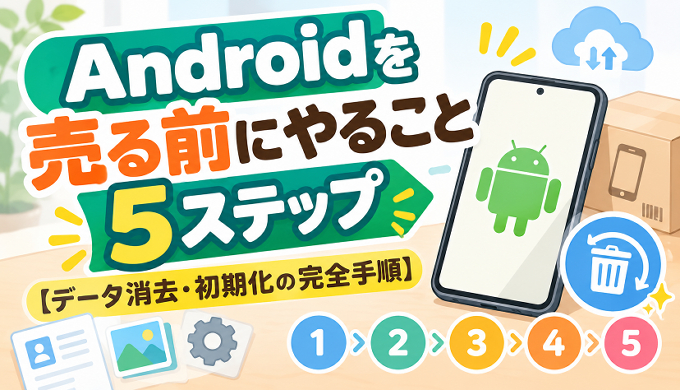
この記事では、Androidを売る前に必ずやるべき5ステップを順番に解説します。
iPhoneと違うAndroid特有の注意点:FRPロックとは
Androidには「ファクトリーリセットプロテクション(FRP)」というセキュリティ機能があります。
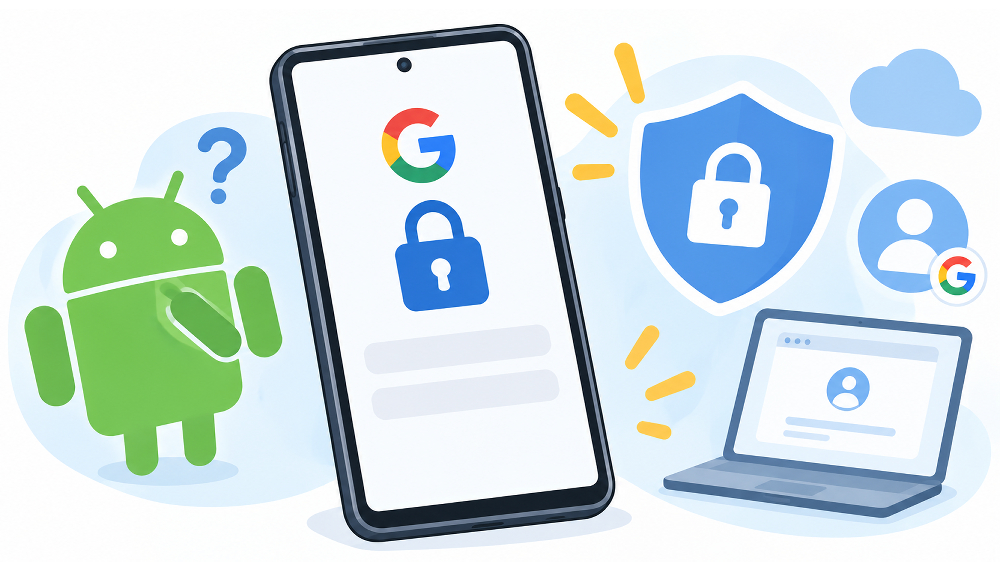
Googleアカウントが紐づいた状態で初期化すると、このFRPロックが残ります。
FRPロックがかかったAndroidを起動しようとすると、「Googleアカウントのメールアドレスとパスワードを入力してください」という画面が表示されます。
元の持ち主のGoogleアカウント情報がないと、絶対に使えません。
iPhoneのアクティベーションロックと同じ仕組みです。
Googleアカウントを削除してから初期化することで、このロックを防げます。
ステップ①:データをバックアップする
初期化するとすべてのデータが消えます。
売った後に「写真を戻したい」と思っても取り戻せないため、先にバックアップを取りましょう。
Googleバックアップ
Androidは、連絡先・カレンダー・アプリ・設定などをGoogleのサーバーにバックアップできます。
手順:
- 設定を開く
- 「Googleアカウント」または「アカウントと同期」をタップ
- 「バックアップ」をタップ
- 「今すぐバックアップ」をタップ
バックアップしたデータは、新しいAndroidでGoogleアカウントにサインインするだけで復元できます。
写真・動画のバックアップ
写真・動画はGoogleフォトでバックアップするのがおすすめです。
手順:
- Googleフォトアプリを開く
- 右上のアカウントアイコンをタップ
- 「フォトの設定」をタップ
- 「バックアップ」をオンにする
「バックアップ済み」と表示されれば完了です。
SDカードのデータ
SDカードのデータは初期化しても消えませんが、取り出し忘れ防止のため、この段階でデータを確認しておきましょう。
LINEのトーク履歴
LINEのトーク履歴はGoogleバックアップには含まれません。
LINEアプリ内でのバックアップが別途必要です。
LINEアプリ → 設定 → トーク → トークのバックアップ → 今すぐバックアップ
ステップ②:SDカードを取り出す
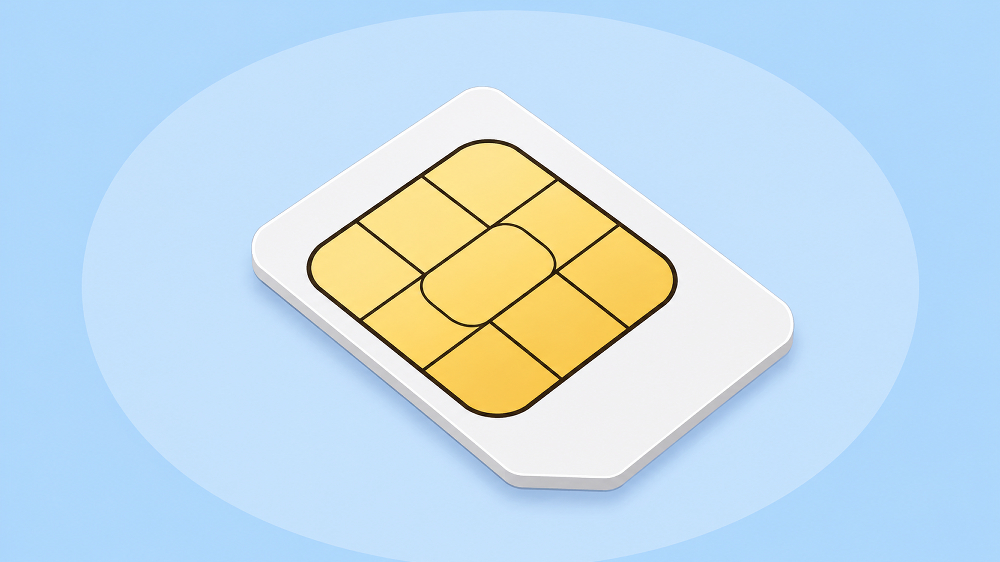
Androidの多くの機種にはSDカードスロットがあります。
バックアップが完了したら、SDカードを取り出しておきましょう。
SDカードを入れたまま売ると、個人データが残ったままになります。
SDカードの取り出し方
機種によって異なりますが、多くの場合はSIMトレイにSDカードも一緒に収納されています。
SIMピン(またはクリップ)でトレイを取り出し、SDカードとSIMカードを両方抜いておきましょう。
ステップ③:Googleアカウントを削除する
最も重要なステップです。必ず初期化の前に行ってください。
初期化の後にやろうとしても手遅れです。初期化前にGoogleアカウントを削除しましょう。
手順
- 設定を開く
- 「アカウント」または「アカウントと同期」をタップ
- 「Google」をタップ
- 削除したいGoogleアカウントをタップ
- 右上のメニュー(⋮)をタップ
- 「アカウントを削除」をタップ
- 確認画面で「アカウントを削除」をタップして完了
※機種・Androidバージョンによってメニューの場所が異なる場合があります。
「設定 → アカウント」で見つからない場合は、設定の検索欄に「アカウント」と入力して探してみてください。
削除完了の確認
設定 → アカウント を開いて、Googleアカウントが表示されなければ削除完了です。
ステップ④:初期化する
Googleアカウントの削除が完了したら、初期化に進みます。
手順
- 設定を開く
- 「システム」または「全般管理」をタップ
- 「リセット」または「初期化」をタップ
- 「全データを消去(出荷時リセット)」をタップ
- 画面の指示に従って確認・実行する
初期化には数分〜10分程度かかります。
Androidが再起動して初期設定画面が表示されれば完了です。
機種によるメニューの違い
Androidはメーカーごとにメニューの名称・場所が異なります。
- Samsung(Galaxy):設定 → 一般管理 → リセット → 出荷時設定にリセット
- Google(Pixel):設定 → システム → リセットオプション → 全データを消去
- SHARP(AQUOS):設定 → システム → リセット → 全データを消去
見つからない場合は、設定の検索欄に「リセット」または「初期化」と入力すると見つかりやすいです。
ステップ⑤:SIMカードを抜く
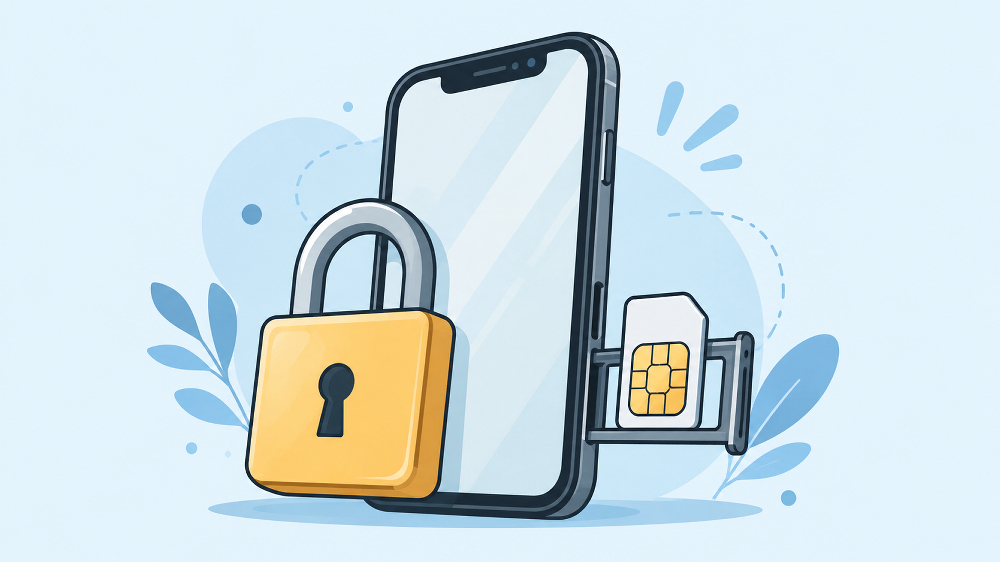
初期化が完了したら、SIMカードを抜きましょう。
ステップ②でSDカードと一緒に抜いた場合は確認のみでOKです。
SIMカードを入れたまま売ると、キャリアとの契約情報が残ったままになります。
買取業者から「SIMカードが入っています」と連絡が来て、返送・再発送の手間が発生するため、発送前に必ず確認しましょう。
よくある疑問Q&A

Q:Googleアカウントを削除せずに初期化してしまいました。どうすればいいですか?
A:FRPロックが残っている可能性があります。
初期化後の設定画面でGoogleアカウントのメールアドレスとパスワードを入力することでロックを解除できます。
パスワードがわからない場合は、myaccount.google.com からパスワードをリセットしてから入力してください。
Q:複数のGoogleアカウントを登録している場合、すべて削除する必要がありますか?
A:はい、すべて削除してください。
1つでも残っているとFRPロックの原因になります。
Q:Androidの初期化はiPhoneより難しいですか?
A:メニューの場所がメーカーによって異なるため、少し手間がかかることがあります。
「設定の検索欄でキーワード検索する」と素早く見つかります。
Q:初期化後、FRPロックがかかっていないか確認できますか?
A:初期設定画面でGoogleアカウントの入力を求められなければ、FRPロックは解除されています。
設定画面がスムーズに進めば問題ありません。
まとめ:Androidを売る前の5ステップ
| ステップ | 内容 | 重要度 |
|---|---|---|
| ①バックアップ | Googleバックアップ・Googleフォト・LINE | ★★★ |
| ②SDカードを取り出す | データが残らないよう事前に取り出す | ★★★ |
| ③Googleアカウントを削除 | FRPロック防止のため初期化前に必ず実行 | ★★★ |
| ④初期化 | 全データを消去(出荷時リセット) | ★★★ |
| ⑤SIMカードを抜く | 発送前に必ず確認 | ★★★ |
Androidを売る前の最大のポイントは、「Googleアカウントを削除してから初期化する」順番を守ることです。
この順番を守るだけで、FRPロックによるトラブルを防げます。
iPhoneを売る前の手順はこちら→ iPhone売る前にやること5ステップ【データ消去・初期化の完全手順】
どの業者に売るか迷っている人はこちら→ スマホ買取おすすめ業者ランキングTOP5【2026年版】