
【PR】本記事はアフィリエイト広告を利用しています。
iPhoneを手放すときの、バックアップ方法について、知りたい方へ。

iPhoneを売ろうと思っているけど、バックアップってどうやるの?
iCloudの容量が足りなくてバックアップできない…
iPhoneを売る前に必ずやるべきことが、バックアップです。
バックアップなしに初期化してしまうと、写真・連絡先・LINEのトーク履歴・アプリのデータが全部消えます。
一度消えたデータは取り戻せません。
この記事では、iCloudバックアップの手順と、容量が足りないときの対処法を解説します。
iCloudバックアップとは?

iCloudバックアップとは、iPhoneのデータをAppleのサーバー(iCloud)に保存する機能です。
バックアップを取っておけば、新しいiPhoneに機種変更したときに、元のデータをそのまま復元できます。
バックアップで保存されるデータ
| データの種類 | バックアップ対象 |
|---|---|
| 写真・動画 | ○ |
| 連絡先 | ○ |
| カレンダー・メモ | ○ |
| アプリとその設定 | ○ |
| LINEのトーク履歴 | △(LINEアプリ内で別途バックアップが必要) |
| Apple Payの設定 | × |
| Touch ID・Face IDの設定 | × |
LINEのトーク履歴はiCloudバックアップだけでは保存されません。
LINEアプリ内でのバックアップ設定が別途必要です。
無料で使えるのは5GBまで
iCloudの無料容量は5GBです。
写真や動画が多い人はすぐに容量が足りなくなります。
容量が足りない場合の対処法は後ほど解説します。
iCloudバックアップの手順
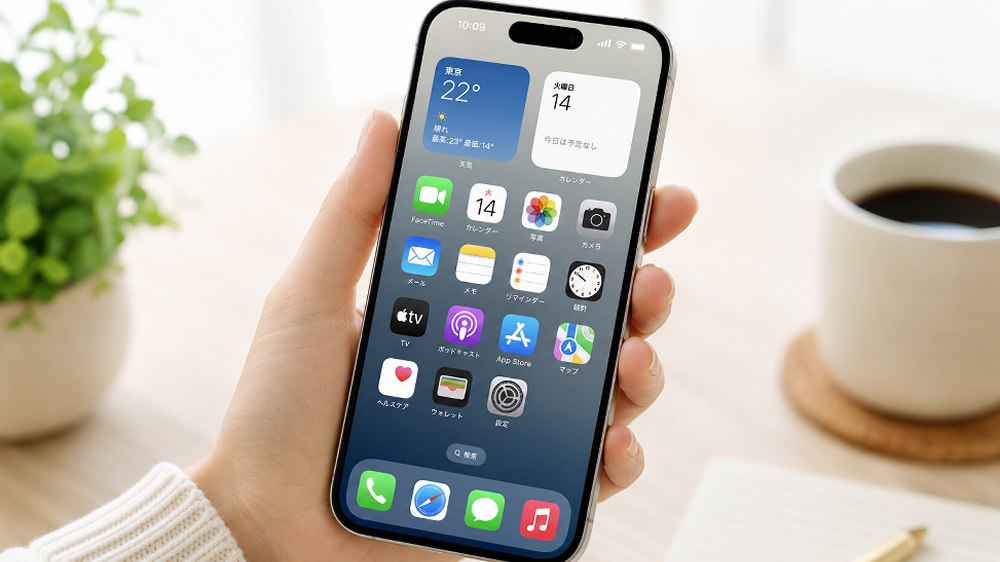
事前準備
バックアップを始める前に、以下を確認してください。
- Wi-Fiに接続されているか(バックアップはWi-Fiが必要です)
- iPhoneが十分に充電されているか(50%以上推奨)
- iCloudに空き容量があるか
バックアップの手順
バックアップが完了するまでそのまま待つ
バックアップにかかる時間は、データ量によって異なります。
写真が少なければ数分、写真や動画が多ければ30分以上かかることもあります。
バックアップ完了の確認方法
バックアップが完了すると、「前回のバックアップ:たった今」と表示されます。
この表示を確認してから次のステップに進みましょう。
iCloud容量が足りないときの対処法
「バックアップを作成しようとしたら、iCloudの容量が足りないと表示された」
そんなときの対処法を3つ紹介します。
対処法①:不要なデータを削除して容量を空ける
まずiCloud内の何が容量を使っているかを確認しましょう。
設定 → Apple ID → iCloud → ストレージを管理
アプリごとの使用容量が表示されます。
不要なアプリのバックアップを削除すると、容量を空けられます。
また、iCloud写真をオフにするだけで、大幅に容量を節約できることがあります。
(iCloud写真をオフにした場合、写真はデバイス内にのみ保存されます)
対処法②:iCloudの容量を有料で追加する
5GBでは足りない場合、有料プランにアップグレードできます。
| プラン | 容量 | 月額料金 |
|---|---|---|
| 無料 | 5GB | 0円 |
| iCloud+ | 50GB | 130円 |
| iCloud+ | 200GB | 400円 |
| iCloud+ | 2TB | 1,300円 |
iPhoneを売った後は解約できるため、一時的にアップグレードするのも方法のひとつです。
アップグレードの手順:
設定 → Apple ID → iCloud → ストレージを管理 → ストレージプランを変更
対処法③:PCにバックアップする(無料・容量無制限)
iCloudを使わずに、パソコンにバックアップする方法です。
容量の制限がなく、無料で使えます。
PCバックアップの手順

MacのFinderを使う方法(macOS Catalina以降)
- MacとiPhoneをUSBケーブルで接続する
- Finderを開く
- 左サイドバーに表示されるiPhoneをクリック
- 「今すぐバックアップ」をクリック
- バックアップが完了するまで待つ
WindowsのiTunesを使う方法
- WindowsパソコンにiTunesをインストールする(未インストールの場合)
- iPhoneをUSBケーブルで接続する
- iTunesを開く
- 画面左上のiPhoneアイコンをクリック
- 「今すぐバックアップ」をクリック
- バックアップが完了するまで待つ
PCバックアップはWi-Fiが不要で、iCloudの容量も使いません。
写真や動画が大量にある人は、PCバックアップがおすすめです。
よくある疑問Q&A

- LINEのトーク履歴もバックアップできますか?
- iCloudバックアップだけでは保存されません。
LINEアプリ内でバックアップの設定が別途必要です。
LINEアプリ → 設定 → トーク → トークのバックアップ → 「今すぐバックアップ」
バックアップ後、新しいiPhoneでLINEにログインすれば、トーク履歴を復元で
写真・動画が少ない場合は数分、多い場合は30分〜1時間以上かかることもあります。
バックアップ中はiPhoneを使わず、Wi-Fiに接続したまま待ちましょう。

- バックアップしたデータはどこに保存されますか?
- iCloudバックアップはAppleのサーバーに保存されます。
iCloud.comにApple IDでサインインすると、保存されているデータを確認できます。
PCバックアップの場合は、接続したパソコン内に保存されます。
- バックアップ中にiPhoneを使ってもいいですか?
- 使えますが、バックアップが中断されることがあります。
完了するまでそのままにしておくのが確実です。
- Wi-Fiがない環境ではバックアップできませんか?
- iCloudバックアップはWi-Fiが必要です。
モバイルデータ通信ではバックアップできません。
Wi-Fiが使えない場合は、USBケーブルを使ったPCバックアップを使いましょう。
まとめ:バックアップは初期化の前に必ずやる
- iCloudバックアップはWi-Fi接続 → 設定 → Apple ID → iCloud → 今すぐバックアップ
- 「前回のバックアップ:たった今」の表示を確認する
- iCloud容量が足りないときはPCバックアップが便利・無料・容量無制限
- LINEのトーク履歴はLINEアプリ内で別途バックアップが必要
バックアップが完了したら、次はApple IDのサインアウト→初期化の手順に進みましょう。