
PS5のデータ移行に外付けSSDを使いたい人へ。

外付けを使ってデータ移行をしたい!

クラウドやWi-Fiを使わずにデータ移行したい人向け!
PS5の買い替え時のデータ移行をするには、Wi-Fi・USBストレージ(外付け)・クラウドの3種類があります。
中でも外付けストレージを使った方法は、ネット環境やクラウドを使わない物理的な方法でです。
当記事では、大切なデータを安全に確実に移行する方法をまとめました。
外付けストレージで移行できるデータ/できないデータ
PS5のデータ移行を外付けストレージで行うにあたって、まず知っておくべきなのは、「どのデータが移行可能で、どのデータは別対応が必要なのか」という点です。
すべてのデータが単純にコピーできるわけではありません。
外付けHDD/SSDで移行できるデータと、移行できないデータをわかりやすく解説します。
外付けストレージで移行「できる」データ
- ゲームデータ 外付けに保存は可能だが、プレイには本体SSDに戻す必要あり。
- セーブデータ
- スクリーンショット / ビデオクリップ 「メディアギャラリー」から外付けにコピーして移行可能。
PS4のゲームデータは、外付けHDDに保存した状態で、そのまま新PS5でプレイ可能です。
外付けストレージでは移行「できない」データ
ゲームの設定やユーザープロファイル 通常はPSNアカウントに紐づいており、設定の一部は再設定が必要になる場合も。
- トロフィー PSNアカウントに紐づいている
PS Plusに加入している場合、クラウド同期機能で自動的に引き継ぎ可能です。

PS5のデータ移行に必要なもの
使用できる外付けストレージの条件や、その他に必要なものを詳しく解説します。
必要なもの
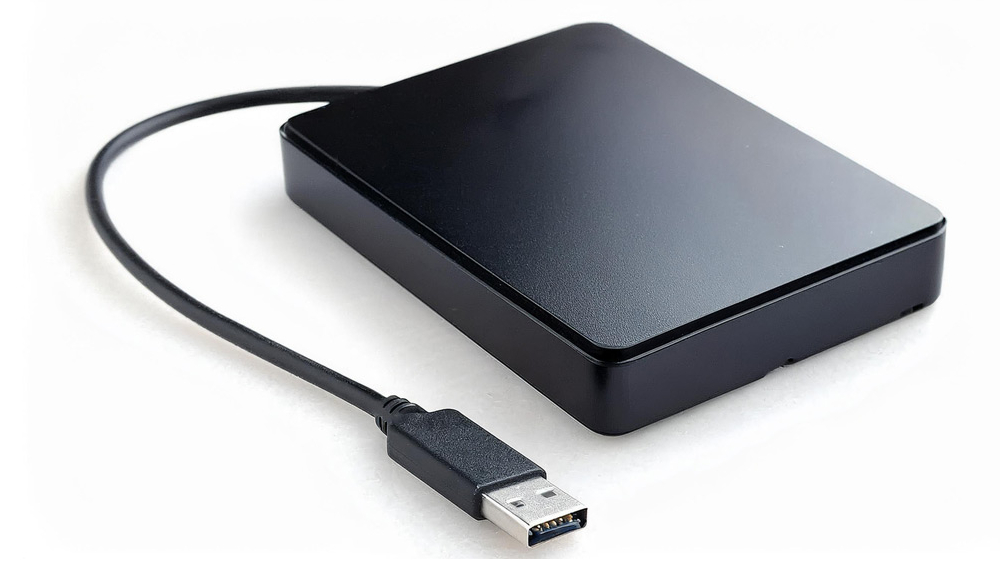
- 外付けストレージ(HDDまたはSSD) →PS5対応の規格を満たしていること
- PS5本体(旧・新) →最新バージョンにアップデート済みであること
初めて使うHDD/SSDは、PS5側で「拡張ストレージとしてフォーマット」する必要があります。
フォーマット時には中のデータはすべて消去されるため、事前にバックアップをしましょう。
外付けストレージの対応条件
PS5で使用できる外付けHDD/SSDには、いくつかの条件があります。
1. USB接続(SuperSpeed USB 5Gbps 以上)
- USB 3.0(またはそれ以上)必須
- USB-A接続が基本。USB-Cは一部ポートで使用可能
2. 容量の条件
- 最低:250GB
- 最大:8TBまでサポート
SSDとHDDどっちがいいの?
移行と保存だけならHDDでも十分だよ!
| HDD | SSD | |
| 価格 | 安い(大容量でも安価) | 高価(特に大容量) |
| 速度 | 遅め(ロード時間長い) | 速い(ロード短縮) |
| 耐久性 | 衝撃に弱い | 衝撃に強い |
| サイズ | やや大きめ | コンパクト |
高速な読み込みを求めるならSSDがおすすめです。
旧PS5から外付けストレージにデータを移す方法
旧PS5からデータを移行する際、まずやるべきことは、外付けHDD/SSDに必要なデータをコピーして保存することです。
初めて接続する場合は、PS5がストレージを認識し、「フォーマットしますか?」と表示されます。
フォーマットをすると、ストレージ内の既存データはすべて消去されます。
事前にPCなどでバックアップをとっておきましょう。
拡張ストレージとしてフォーマットする(初回のみ)
- 設定 → ストレージ → 拡張ストレージ
- 「拡張ストレージとしてフォーマット」を選択
- フォーマット完了後、使用できる状態になります
- 設定 → ストレージ → 本体ストレージ
- 「ゲームとアプリ」を選択
- 一覧から移行したいタイトルを選び、「移動」または「コピー」を選択
- 保存先として「拡張ストレージ(外付け)」を選ぶ
- 設定 → セーブデータとゲーム/アプリの設定 → セーブデータ
- 「USBドライブにコピー」を選択して保存
- メディアギャラリーを開く
- コピーしたい画像や動画を選択
- オプションボタン → 「USBドライブにコピー」を選ぶ
新PS5に外付けストレージからデータを移す方法
旧PS5から外付けストレージにデータを移せたら、次は新しいPS5本体にそのデータを読み込む作業です。

- 外付けHDDまたはSSDを、新しいPS5のUSB端子に差し込む(背面ポート推奨)
- PS5が自動でストレージを認識し、「拡張ストレージとして使用可能」と表示されます
- ホーム画面 → ゲームライブラリに、移行済みのタイトルが表示される
外付けに移していたPS4ゲームはそのままプレイ可能です。
PS5ゲームはプレイする前に「本体ストレージ」へコピーが必要。
PS5タイトルは、外付けストレージから直接起動できないため、プレイ前に内蔵SSDへ戻す必要があります。
- ゲームライブラリ → 拡張ストレージにあるPS5ゲームを選択
- オプションボタン → 「本体ストレージに移動」
- 移動が完了したら、通常どおり起動可能
- 設定 → セーブデータとゲーム/アプリの設定 → セーブデータ(PS5/PS4)
- 「USBドライブからコピー」を選択し、対象ゲームを指定して復元
メディアギャラリーを開くと、外付けストレージに保存されていたスクリーンショットやビデオが表示されます。
必要であれば、同様に本体ストレージにコピーしておくことも可能
外付けストレージや本体ストレージからゲームを起動
セーブデータが正しく読み込まれているか確認
問題なければ、データ移行は完了です!
移行後にやるべきことと注意点
移行後に忘れずにやっておきたいポイントと注意事項をまとめます。

本体のストレージ状況を確認・整理
PS5の内蔵SSDは容量に限りがあります。
新PS5でもうまく管理するために、
- 本体ストレージの空き容量
- 不要なゲームやデータの削除
- 外付けストレージへの再移動(PS4ゲームなど)
外付けをうまく使うと、本体のSSDを軽く保てて快適に使えます。
自動アップデートやクラウド同期の設定確認
新しいPS5に買い替えたばかりのタイミングで、各種設定を最適化しておくと便利です。
- 自動アップデート:オンにしておけば、ゲームもシステムも常に最新に
- セーブデータのクラウド同期(PS Plus加入者)
- 電源設定(レストモード中のUSB給電 など)
念のため外付けストレージのバックアップを取っておく
データ移行が完了しても、万が一のトラブルに備えて、外付けストレージの中身はしばらく残しておくのがおすすめです。
- 誤って消してしまったときの保険になる
- スクリーンショットやクリップはPCなどにもコピーしておくと安心
まとめ:安全な移行は「最後の仕上げ」がカギ!
買い替えのタイミングは、環境を整理して快適なゲームライフを再スタートする絶好の機会でもあります。
この機会にストレージ整理・設定見直しも行って、新しいPS5を気持ちよく使い始めましょう!