
【PR】本記事はアフィリエイト広告を利用しています。
e-Taxで確定申告をしたい方へ。

確定申告はしてるけど、e-Taxは使ったことないな

マイナンバーカードを使ったe-Taxで確定申告を提出するやり方を教えるよ!
マイナンバーカードがあれば、確定申告は自宅からオンラインで提出できます。
税務署に並ぶ必要もなく、還付も比較的早いのが特徴です。
税務手続きをインターネット経由で行える国税庁の公式サービスです。
確定申告(所得税・消費税・贈与税など)の申告・送信・納税までオンラインで完結できます。
当記事では、マイナンバーカードを使ってe-Taxで確定申告を提出するやり方を、初めての方でも迷わないように順番に解説します。
確定申告をe-Taxで提出するメリット
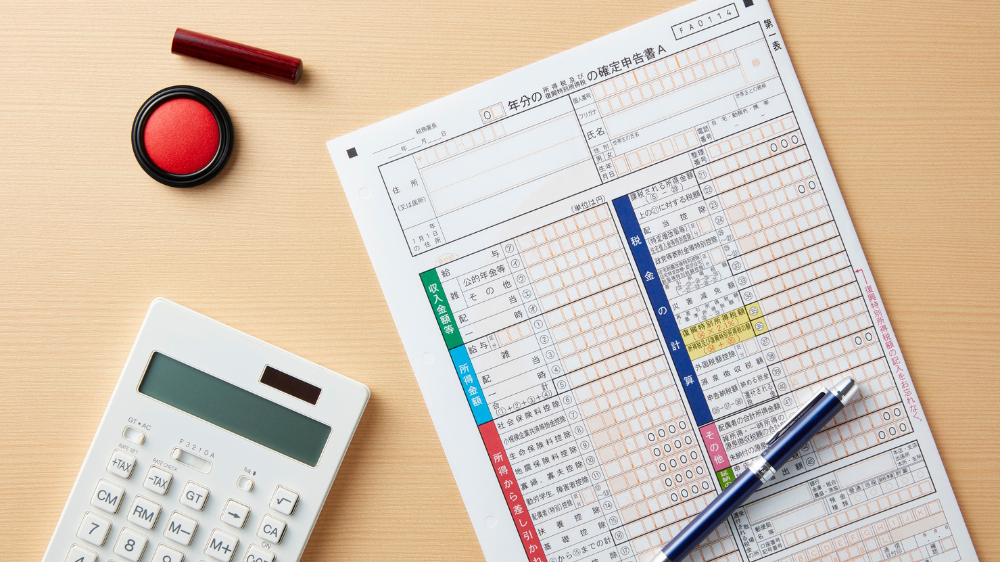
e-Taxを使うメリットを確認しておきましょう。
- 自宅から24時間提出可能
- 書面提出よりも還付などの処理が早い
- 翌年は前年データを引き継げる
マイナンバーカードでe-Taxを使う前に準備するもの
必要なもの一覧
- マイナンバーカード(電子証明書付き)
- スマホまたはパソコン
- ICカードリーダー(スマホ対応機種であれば、カードリーダーは不要)
マイナンバーカードの設定した暗証番号が必要になります。
- 利用者証明用(数字4桁)
- 署名用電子証明書(英数字6〜16桁)
暗証番号を3回間違えるとロックがかかるので、注意しましょう。
その場合は市区町村窓口で再設定が必要です。
確定申告をe-Taxで提出するやり方
国税庁の「確定申告書等作成コーナー」にアクセスし、「作成開始」をクリックします。
「e-Taxで提出」を選択してください。
提出方法の選択画面で「マイナンバーカード方式」を選びます。
案内に従って、カードの読み取り準備を行います。
読み取り方法は、「スマホアプリ」か「ICカードリーダ」の二通り。くわしくは後述します。
画面の指示に従って入力します。
- 給与所得(源泉徴収票を見ながら入力)
- 医療費控除
- ふるさと納税
- 生命保険料控除 など
金額は自動計算されるため、基本的には入力中心です。
カードを読み取り、署名用電子証明書の暗証番号を入力します。
これが「電子署名」にあたります。
内容を最終確認し、「送信」をクリック。
送信完了画面が表示されれば提出完了です。
念のため「受信通知」は保存しておきましょう。
マイナンバーカードの読み取り方法
e-Taxでのマイナンバーカード読み取りは大きく2つ
- スマホ+アプリ
- パソコン+ICカードリーダー
スマホ(アプリ)で読み取る方法
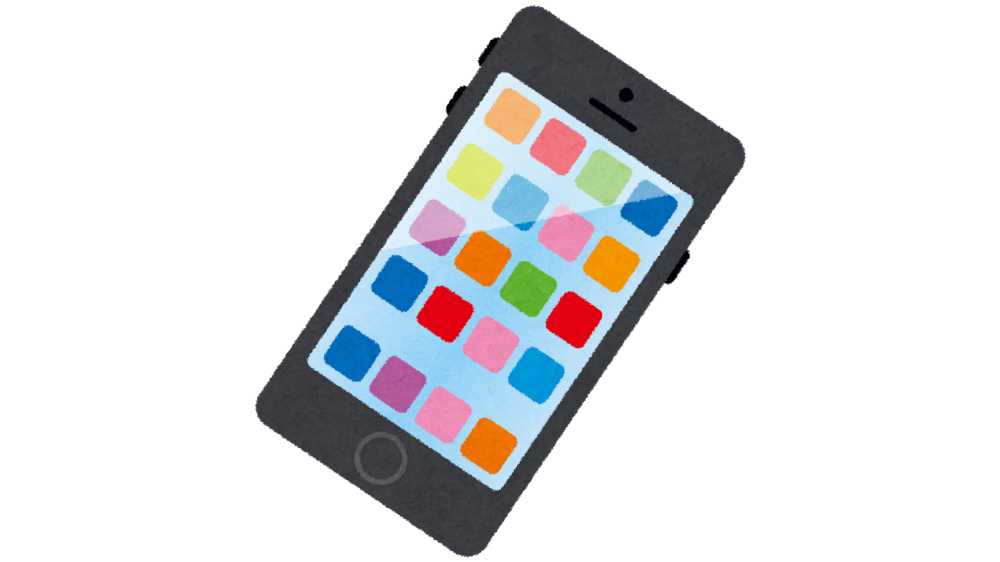
「マイナポータルアプリ」を使い、スマホにカードをかざして読み取ります。
準備するもの
- スマホ(対応機種)
- マイナポータルアプリ
e-Taxやマイナポータルアプリの公式ページで「対応端末一覧」が公開されています。
カードリーダー不要で、スマホ1台で手軽にできることがメリットです。
パソコン+ICカードリーダーで読み取る方法

準備するもの
- パソコン
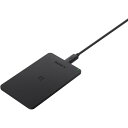
- ICカードリーダー
マイナンバーカードを読み取ります。
スマホとパソコンどっちがいい?
スマホがおすすめな人
- 給与所得のみ
- 控除もシンプル
- 手軽に済ませたい
パソコンがおすすめな人
- 医療費が多い
- 事業所得がある
- 入力項目が多い
入力が複雑な場合はパソコンの方が操作しやすいです。
e-Taxでよくあるトラブルと対処法

- カードが読み取れない
- 「スマホケースを外す」「カードを動かさず固定する」
- 暗証番号を間違えてロックされてしまった
- 市区町村窓口で解除しましょう。
- 電子証明書の期限切れ
- マイナンバーカード更新時に延長が必要です。
まとめ|e-Taxは一度やれば次回から楽になる
最初は少し手順が多く感じるかもしれませんが、一度経験すれば次回からはデータを引き継げます。
税務署に行かずに確定申告を完了できるのは大きなメリットです。
「毎年紙で提出している」という方こそ、今年はマイナンバーカードを使ってe-Taxに挑戦してみてはいかがでしょうか。