
【PR】本記事はアフィリエイト広告を利用しています。
ChatGPTで画像を作ってみたい方へ。
無料でも使えるのかな?
ChatGPTの画像生成は無料で使えるし、たった3ステップで始められるよ!
絵心ゼロでもデザイン経験ゼロでも、文章を書く感覚でオリジナル画像が作れちゃうんですよ。
この記事では、ChatGPTの画像生成を無料で始める方法から、つまずきポイントの対処法までまるっと解説していきます。
読み終わるころには、迷わず1枚目が作れるようになっているはずです。
ChatGPTの画像生成って何ができるの?
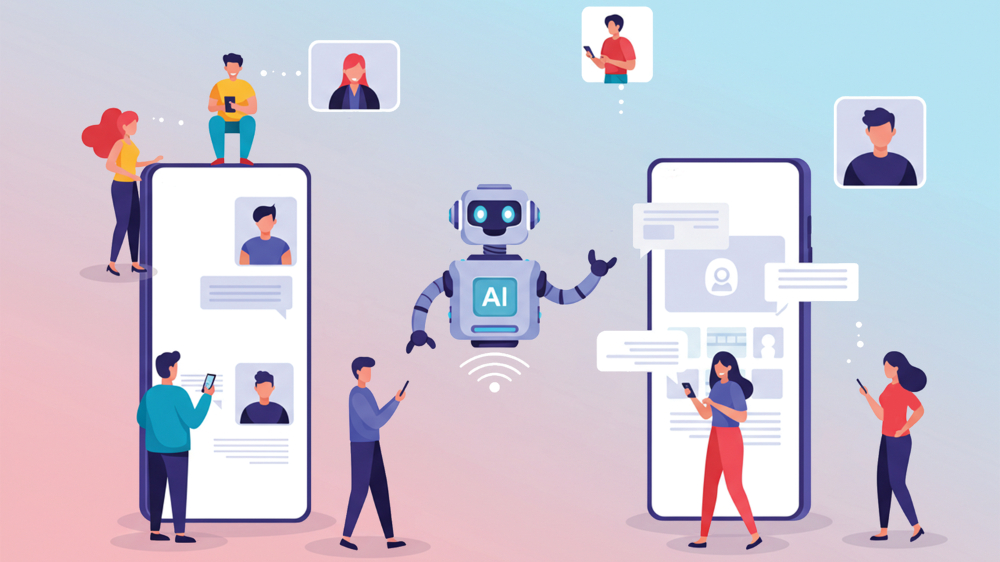
ChatGPTの画像生成は、文字で「こんな画像が欲しい」と入力するだけで、AIが自動で画像を作ってくれる機能です。
たとえば「夕焼けの海辺を散歩する黒猫のイラスト」と書いて送るだけ。
たった数十秒で、その通りの画像が出てきます。
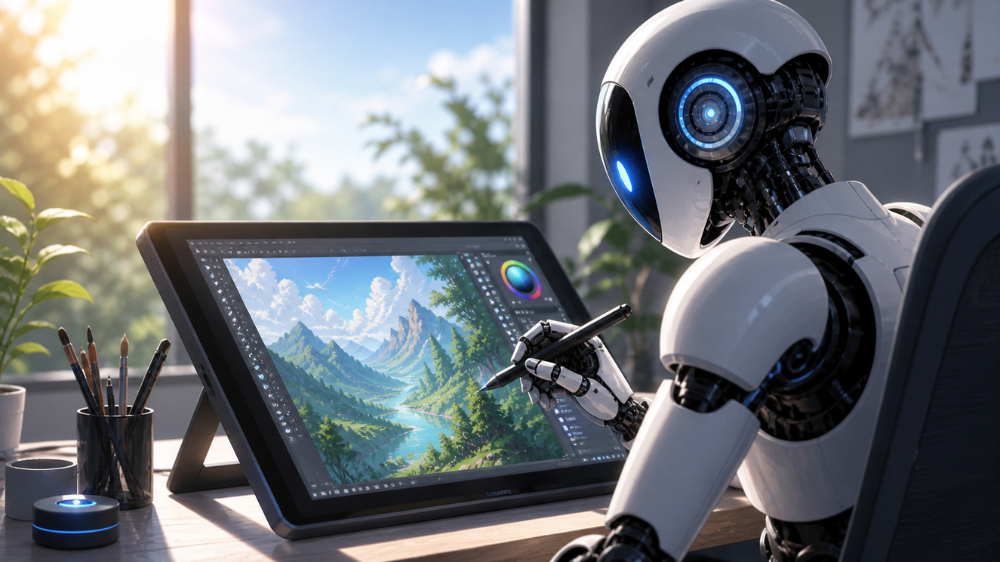
絵心ゼロでも、デザインソフトが使えなくてもOK。
文章を書く感覚で、自分だけのオリジナル画像が作れるのが嬉しいポイントです。
最新「ChatGPT Images 2.0」で進化したところ
2026年4月にOpenAIが発表した最新モデル「ChatGPT Images 2.0」では、こんな進化がありました。
- 日本語の文字描写がきれいになった
- 構図や正確性を「考えてから描く」思考機能を搭載
- 写真の質感がよりリアルに
これまで「ChatGPTは日本語が崩れる…」と言われていた弱点も、かなり改善されていますよ。
結論|ChatGPTの画像生成は無料で使える
無料プランでも画像生成は使えます。
ただし、1日の枚数には制限があるので注意です。
無料プランで作れる枚数の目安
無料プランでは、1日あたり3〜5枚程度の画像を生成できます(時期や混雑状況で多少変動します)。
「思ったより少ないかも…」と感じるかもしれませんが、ブログのアイキャッチ1枚やSNS投稿用なら十分試せる枚数です。
まずは無料で触ってみて、足りなくなったら有料プランに切り替えるのが賢い使い方ですよ。
無料版・有料版(Plus)の違い早見表
| 項目 | 無料プラン | 有料プラン(Plus) |
| 画像生成枚数 | 1日3〜5枚程度 | ほぼ制限なし |
| 生成スピード | 標準 | 高速 |
| 解像度・品質 | 基本同等 | 基本同等 |
| 混雑時の優先度 | 低い | 高い |
| 月額料金 | 0円 | 約20ドル(約3,000円) |
無料で十分な人・Plusにすべき人
無料で十分な人
- まずはお試しで使ってみたい
- 月に数枚程度しか作らない
- 趣味や個人ブログで使う
Plusにすべき人
- 毎日複数枚の画像を作りたい
- ブログやYouTubeを本気で運営している
- 仕事でしっかり使う
迷ったら、まずは無料で始めて「もっと作りたい!」と感じたらPlusに切り替えるのがまず失敗しないやり方です。
【3ステップ】ChatGPT画像生成のやり方
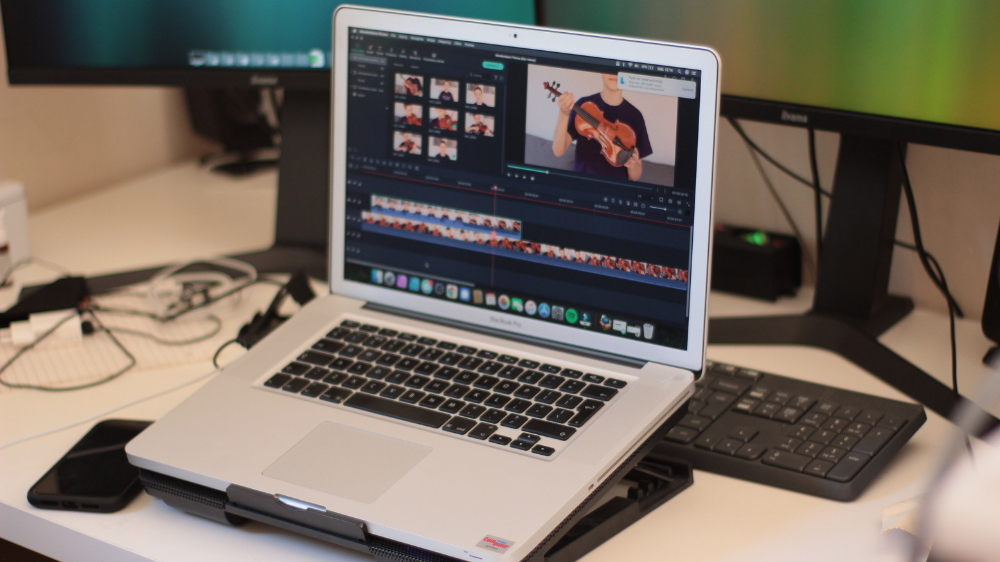
ここからは実際の使い方を見ていきます。
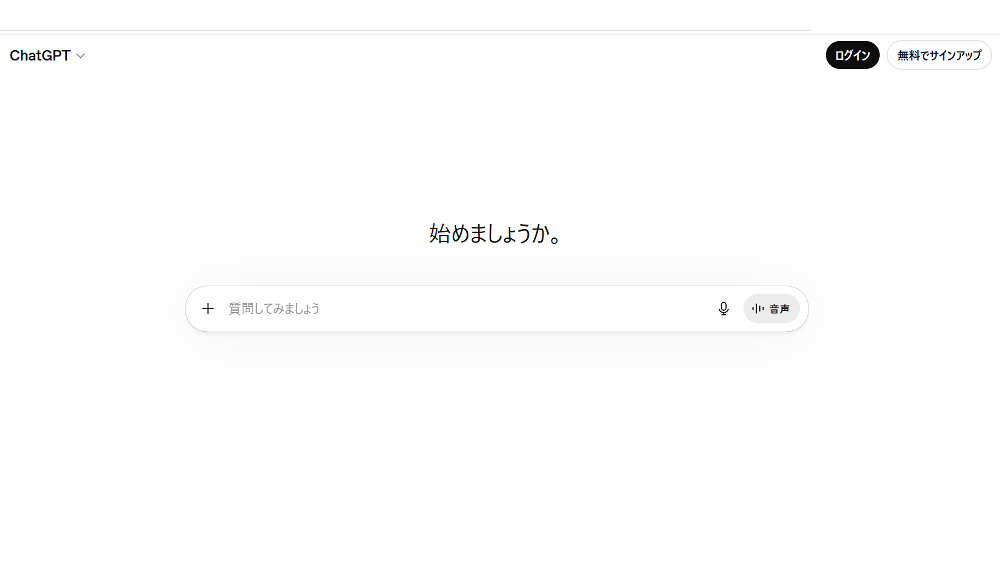
いつものメッセージ入力欄に作りたい画像のイメージを日本語で書くだけ。
たとえば、「夕焼けの海辺を散歩する黒猫のイラストを作って」
「画像生成モード」のような特別な切り替えは不要。
文章でお願いすれば、ChatGPTが「あ、画像が欲しいんだな」と判断してくれます。
数十秒待つと画像が表示されます。気に入ったら保存しましょう。
- PCの場合:画像を右クリック →「名前を付けて画像を保存」
- スマホの場合:画像を長押し →「画像を保存」
これでマイギャラリー(写真フォルダ)に保存完了です。
無料プランを使いこなす3つのコツ
1日3〜5枚という限られた枚数を有効に使うためのコツを3つご紹介します。
コツ①|プロンプトはできるだけ具体的に
「カフェの画像」より「朝の光が差し込む北欧風カフェの窓際、コーヒーカップとノートが置かれた俯瞰写真」のように、具体的に書くほど一発で理想の画像が出やすくなります。
ふわっとした指示で何度も作り直していると、あっという間に上限に達してしまうので注意です。

コツ②|1枚で完璧を目指さない
最初から100点を狙うより、80点を出してCanvaで微調整するほうが効率的。
ChatGPTで背景や構図を作って、文字や細かい装飾は他のツールで仕上げる、という分業がおすすめですよ。
コツ③|スマホからも気軽に試す
ChatGPT公式アプリ(iOS/Android)でも画像生成が使えます。
通勤中や休憩時間にサッと1枚、なんて使い方も可能。
アイデアが浮かんだ瞬間に試せるので、生成のスピード感がガラッと変わりますよ。
「上限に達しました」と出た時の対処法
無料プランの1日の上限に達するとこの表示が出てしまいます。
1. 数時間〜翌日まで待つ
だいたい3〜5時間でリセットされることが多いです。
急ぎでなければ少し時間を空けてみてください。
2. 有料プラン(Plus)に切り替える
毎日のように使う方は、月額20ドル(約3,000円)のPlusに切り替えると枚数制限のストレスから解放されます。
3. 他の無料画像生成AIを併用する
「Microsoft Designer」「Bing Image Creator」など、他にも無料で使える画像生成AIがあります。
ChatGPTで上限に達したら別ツールを使う、という併用テクで1日の生成枚数を実質的に増やせますよ。
まとめ|まずは無料で1枚作ってみよう
最後に今回のポイントをおさらいしておきますね。
- ChatGPTの画像生成は無料で使える(1日3〜5枚程度)
- やり方は3ステップ(アクセス → 文章で指示 → 保存)
- プロンプトは具体的に書くと一発で理想に近づく
- 上限に達したら他の無料AIを併用するのも手
「難しそう…」と感じていた画像生成も、やってみると拍子抜けするほど簡単です。
まずは1枚、今日試してみてくださいね。