
【PR】本記事はアフィリエイト広告を利用しています。
eSIMのAndroidからiPhoneへの移行方法を知りたい方へ。

AndroidからiPhoneへの機種変更を考えているけど、eSIMってそのまま引き継げるの?

キャリアショップに行かずに自分で移行できるよ!
ただし、物理SIMのように「カードを差し替えるだけ」とはいきません。
キャリアのマイページで手続きが必要です。
この記事では、キャリア別の手順と、移行後に旧Androidをどう処理するかをまとめて解説します。
AndroidからiPhoneへのeSIM移行は自分でできる?
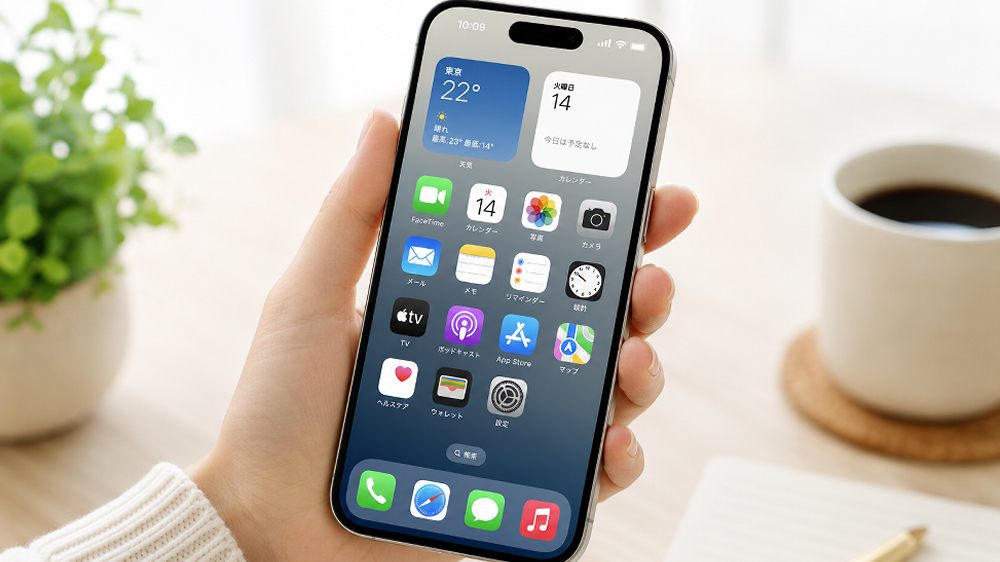
できます。 ただし、物理SIMとは手順が違います。
| 物理SIM | eSIM | |
|---|---|---|
| 移行方法 | 旧端末から抜いて新端末に挿す | キャリアのマイページで再発行 |
| 手数料 | 基本無料 | 大手キャリアは無料(MVNOは有料の場合あり) |
| 所要時間 | 数分 | 15〜30分程度 |
| ショップ来店 | 不要 | 不要(オンラインで完結) |
AndroidからiPhoneへの移行では「eSIMクイック転送」は使えません。
eSIMクイック転送はiPhone同士のみ対応のため、AndroidからiPhoneへの乗り換えはキャリアのマイページから再発行する方法で進めます。
移行の前に確認すること3つ
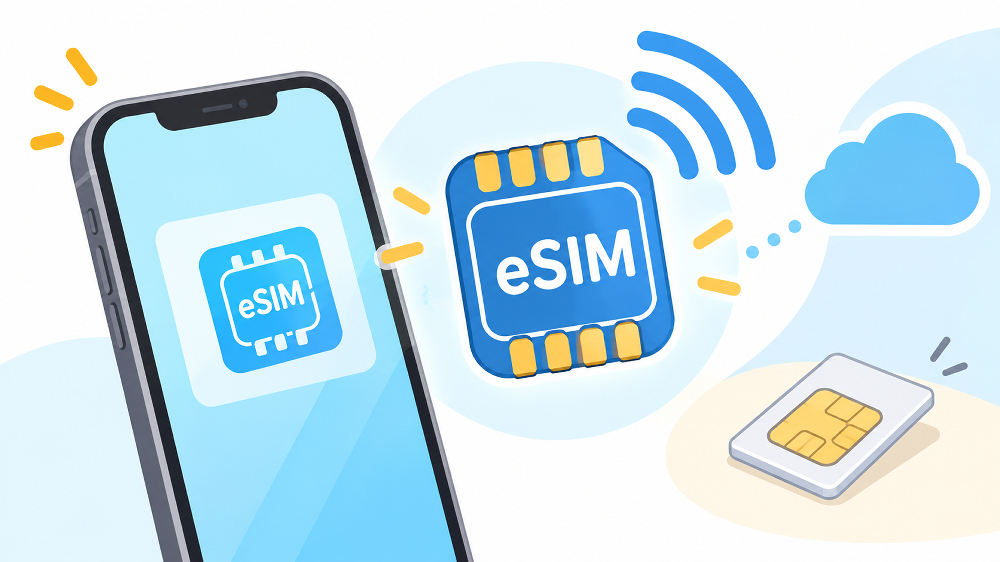
確認①:新しいiPhoneがeSIM対応か
iPhone XS(2018年発売)以降のモデルはeSIMに対応しています。
2018年以降に発売されたiPhoneであれば、基本的にeSIMが使えます。
確認②:キャリアがiPhoneへの移行に対応しているか
docomo・au・SoftBank・楽天モバイルはiPhoneへのeSIM移行に対応しています。
格安SIM(MVNO)をご利用の場合は、各社の公式サイトでiPhoneへの移行手順を確認してください。
確認③:Wi-Fi環境を用意する
eSIMの開通手続きにはWi-Fi接続が必要です。
移行作業は自宅のWi-Fiに接続できる環境で行いましょう。
キャリア別の移行手順
共通の事前準備:iPhoneのEIDを確認する
eSIMの再発行手続きには、新しいiPhoneのEID(32桁の識別番号)が必要なキャリアがあります。
iPhoneのEIDの確認方法:
設定 → 一般 → 情報 → 「EID」
を確認
docomo(My docomo)
- My docomoにログインする
- 「契約内容・手続き」→「SIM/eSIM」に進む
- 「eSIM発行」または「eSIM再発行」を選択する
- 画面の指示に従って手続きを完了する
- 発行されたQRコードを新しいiPhoneで読み取る
所要時間の目安: 15〜30分
au(My au)
- My auにログインする
- 「サポート」→「各種手続き」に進む
- 「SIM/eSIMの変更」を選択する
- eSIM再発行の手続きを完了する
- 発行されたQRコードを新しいiPhoneで読み取る
所要時間の目安: 15〜30分
SoftBank(My SoftBank)
- My SoftBankにログインする
- 「契約確認・変更」→「SIM」に進む
- 「eSIM発行」を選択する
- 手続きを完了して発行されたQRコードを読み取る
所要時間の目安: 15〜30分
楽天モバイル(my 楽天モバイル)
- my 楽天モバイルアプリを開く
- 「契約プラン」→「SIMを交換する(eSIM再発行)」に進む
- 新しいiPhoneのEIDを入力する
- 手続きを完了してQRコードを読み取る
楽天モバイルの注意点: eSIM再発行を行うと旧Androidのまma ESIMはすぐに無効になります。
新しいiPhoneで使えることを確認してから旧Androidを処分・売却に進みましょう。
QRコードの読み取り方(iPhone)
- 設定 → モバイル通信 → eSIMを追加
- QRコードを読み取る
- 「モバイル通信プランを追加」をタップして完了
移行後に旧Androidで必ずやること
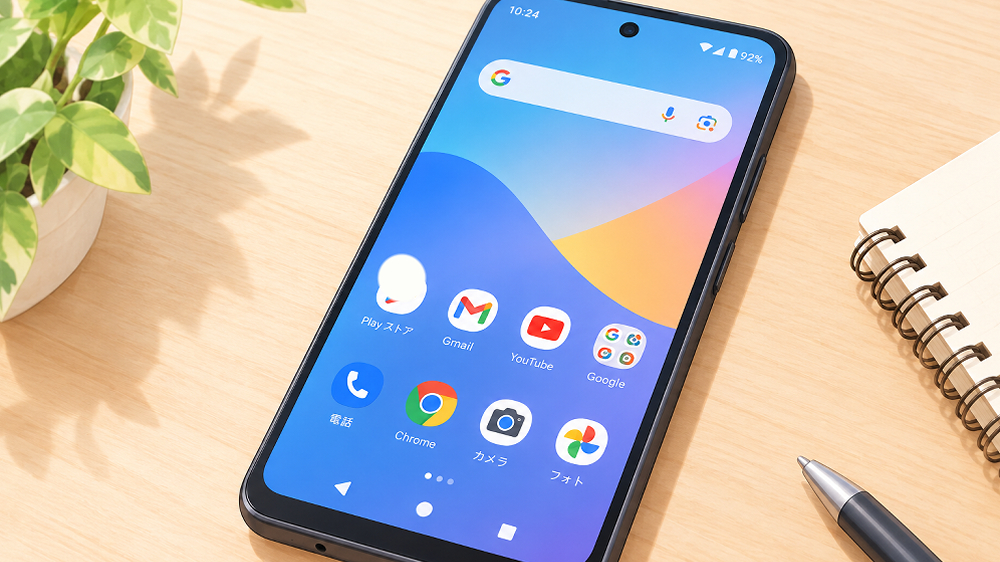
新しいiPhoneで電話・通信ができることを確認したら、旧AndroidでeSIMの後片付けをします。
キャリアで再発行した時点で旧AndroidのeSIMは無効化されていますが、端末にプロファイルが残っている場合があります。
設定から削除しておきましょう。
Android(共通手順):
- 設定 → ネットワークとインターネット → SIM
- eSIMのプロファイルを選択
- 「削除」をタップ
機種によってメニュー名が異なります。見つからない場合は設定の検索欄に「SIM」と入力して探しましょう。
詳しい機種別手順はこちら→ eSIMは売る前に削除が必要?iPhone・Android別の消去手順
設定 → アカウント → Googleアカウントを選択 → アカウントを削除
Androidを売る場合、Googleアカウントが残ったままだとFRPロック(工場出荷時リセット保護)がかかり、次の持ち主が使えなくなります。
必ず削除してから初期化しましょう。
設定 → システム → リセット → 全データを消去(出荷時リセット)
旧AndroidのeSIM削除を忘れずに
eSIMスマホを売る場合、eSIMのプロファイルを削除せずに売ると次の持ち主がeSIMを設定できないトラブルが起きます。
正しい順番:移行完了 → eSIM削除 → 初期化 → 売却
eSIMスマホを売る際の注意点はこちら→ eSIMスマホを売るときに気をつけること【初期化だけではダメな理由】
旧Androidの査定はこちら→ スマホ買取おすすめ業者ランキングTOP5

よくある疑問Q&A

Q:eSIMクイック転送はAndroidからiPhoneでも使えますか?
A:使えません。
eSIMクイック転送はiPhone同士のみ対応している機能です。
AndroidからiPhoneへの移行はキャリアのマイページからeSIMを再発行する方法で進めてください。
Q:移行に手数料はかかりますか?
A:大手キャリア(docomo・au・SoftBank・楽天モバイル)はオンライン手続きであれば無料です。
格安SIM(MVNO)はキャリアによって220円〜1,100円程度の手数料がかかる場合があります。
契約中のキャリアの公式サイトで確認してください。
Q:移行に失敗したらどうなりますか?
A:キャリアに連絡すれば再発行してもらえます。
ただし、短期間に何度も再発行すると受け付けられないキャリアがあります。
手順を確認してから落ち着いて再手続きしましょう。
Q:物理SIMとeSIMを併用していた場合はどうすればいいですか?
A:物理SIMは抜いて手元に保管し、eSIMはキャリアで再発行して新しいiPhoneに設定してください。
物理SIMはそのまま新しいiPhoneに挿すことができます(SIMサイズが合う場合)。eSIMは別途再発行が必要です。
Q:格安SIM(MVNO)のeSIMはiPhoneに移行できますか?
A:対応しているMVNOとそうでないMVNOがあります。
契約中のMVNOがiPhone向けのeSIM再発行に対応しているか、公式サイトで確認してください。
非対応の場合は物理SIMへの変更や、別のキャリアへの乗り換えを検討しましょう。
まとめ:AndroidからiPhoneへのeSIM移行はオンラインで完結できる
- AndroidからiPhoneへのeSIM移行はキャリアのマイページから再発行する
- eSIMクイック転送はiPhone同士のみのため使えない
- docomo・au・SoftBank・楽天モバイルはオンライン手続きが無料
- 移行後は旧AndroidのeSIM削除→Googleアカウント削除→初期化の順で進める
- 旧Androidを売る場合はeSIM削除を忘れずに
旧Androidを高く売るならこちら→ スマホ買取おすすめ業者ランキングTOP5