
【PR】本記事はアフィリエイト広告を利用しています。
chatGPTを始めて見たい方へ。

ChatGPTって最近よく聞くけど、なんだか難しそう…

ChatGPTは誰でも使い始められるよ!
メールアドレスひとつ用意すれば、面倒な設定もほぼなし。
当記事では、スクショつきで導入の5ステップを解説しつつ、初心者がつまずきやすいポイントや便利な使い方のコツまでまとめました。
そもそもChatGPTってなに?

ChatGPTは「質問したら答えてくれるAI」
ChatGPTは、アメリカのOpenAI社がつくった対話型のAIサービスです。
チャット画面に質問や指示を打ち込むと、まるで人間と話しているように自然な文章で答えを返してくれます。
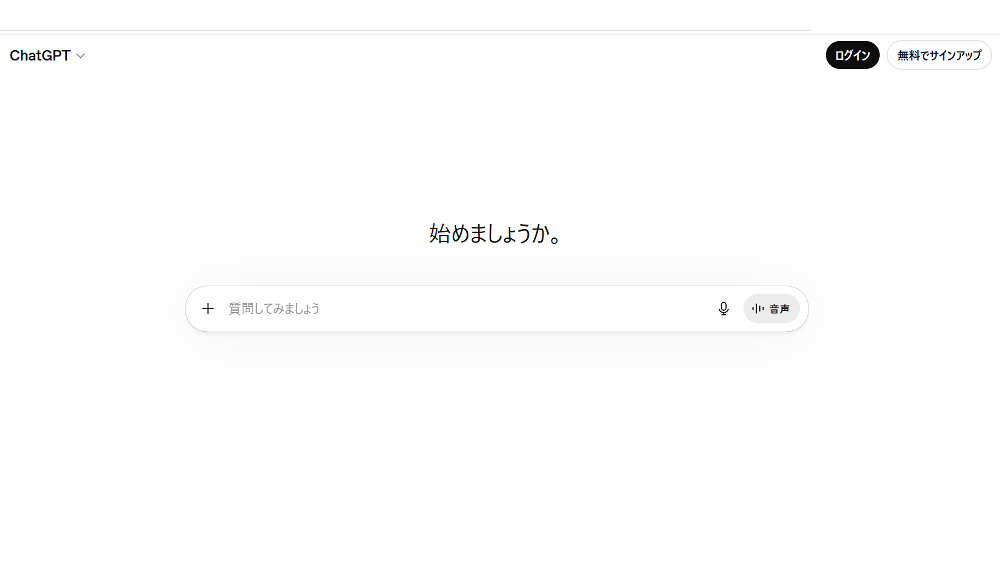
文章作成、アイデア出し、翻訳、プログラミング、要約…とにかく何でも相談できる、頼れるアシスタントみたいなイメージです。
なぜみんなが注目しているの?
リリースからたった数ヶ月で、世界中で1億人以上が使うサービスに成長したから!
仕事でもプライベートでも「もうChatGPTなしでは戻れない」という人が続出中です。
できること・できないこと
| できること | ちょっと苦手なこと |
| 文章作成・メール下書き | 最新のニュース(時期による) |
| アイデア出し・相談 | 100%正確な事実確認 |
| 翻訳・要約 | 画像の細かい編集 |
| プログラミング補助 | 個人情報の扱い |
万能ではないけれど、使いこなせば毎日の作業がグッと楽になるのは間違いありません。
導入前に知っておくべき確認ポイント

始める前に、ちょっとだけ準備チェック!
1.必要なもの
- メールアドレス(GmailやYahoo!メールでOK)
- スマホ(SMS認証用に使います)
GoogleアカウントやApple IDがあれば、もっとサクッと登録できますよ。
2.無料版と有料版どっちを選ぶ?
最初は無料版で十分です。
とりあえず触ってみて、物足りなくなったら有料版を検討すればOK。
料金プラン早見表
| プラン | 月額料金 | おすすめの人 |
| Free(無料) | 0円 | まずは試したい人 |
| Plus | 約20ドル | 毎日使うヘビーユーザー |
| Business | 約25ドル〜 | 仕事で本格的に使う人 |
迷ったら、まずは無料版からスタートでまず失敗しません。
【画像つき】ChatGPTの始め方を5ステップで解説
スクショを見ながら一緒にやっていきましょう。
登録方法は4つから選べます。
- メールアドレスで登録
- Googleアカウントで登録
- Microsoftアカウントで登録
- Apple IDで登録
いちばんラクなのはGoogleアカウントでの登録。
ワンクリックで進めるのでおすすめです。
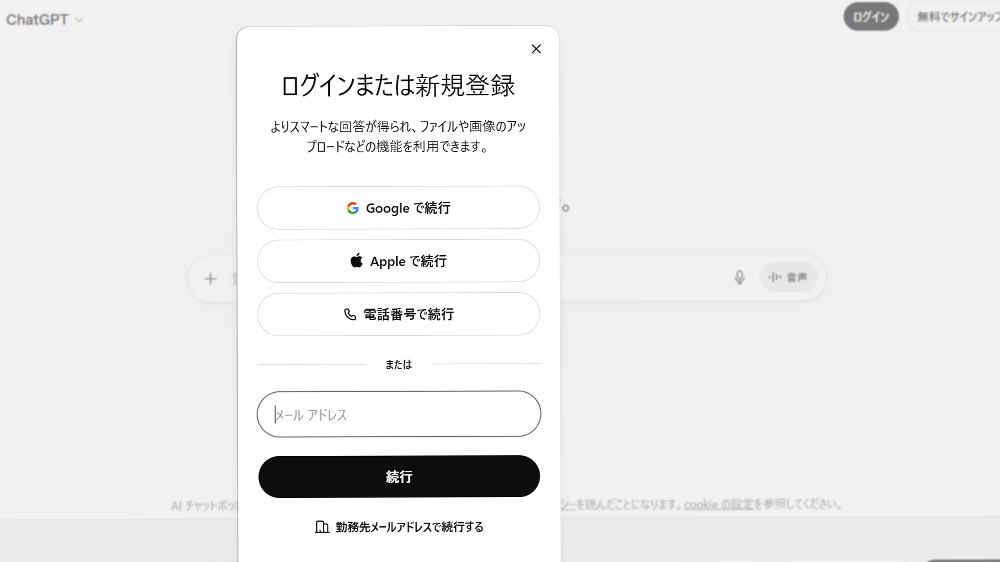
メールアドレスで登録した場合は、確認メールが届きます。
メール内の「メールアドレスの確認」ボタンをクリックすれば認証完了です。
その後、電話番号を入力してSMSで届いた6桁のコードを入力します。
画面の指示にしたがって、名前と誕生日を入れるだけ。
これで導入完了です。
【スマホ版】ChatGPTアプリの入れ方
「パソコンはちょっと…」という方は、スマホアプリがおすすめです。



普段はアプリ、本格的に使うときはブラウザ、と使い分けると便利ですよ。
基本の使い方3つ
導入できたら、最初に覚えておくと便利な操作を3つだけ紹介します。
質問する(プロンプト入力)
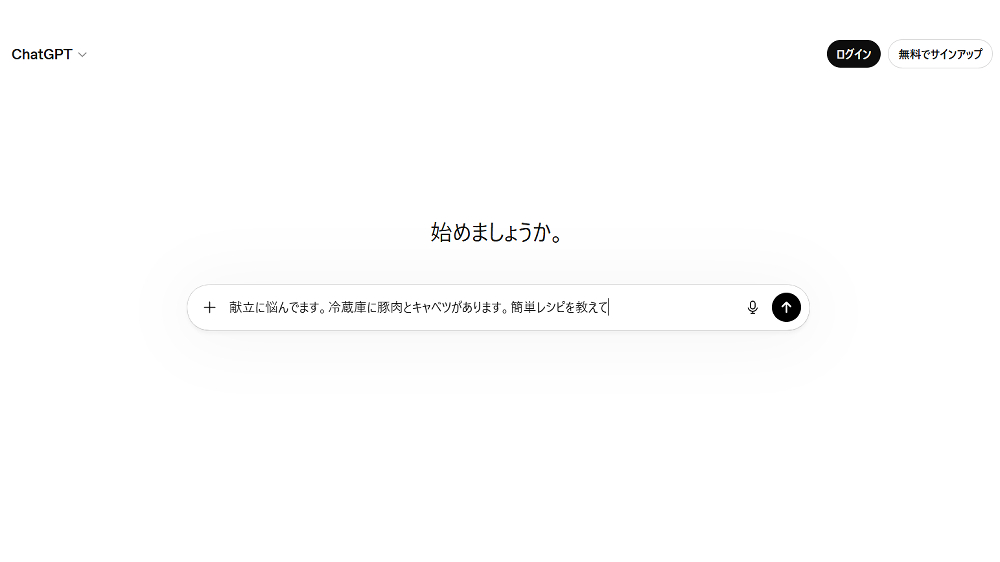
画面下の入力欄に質問を打ち込んで、送信ボタンを押すだけ。
たとえば「献立に悩んでます。冷蔵庫に豚肉とキャベツがあります。簡単レシピを教えて」みたいに、普通に話しかける感じで大丈夫です。
会話を続ける・履歴を見る
ChatGPTは会話を覚えてくれるので、そのまま追加質問ができます。
左側のサイドバーには過去の会話が自動で保存されていて、あとから見返すのもカンタンです。
新しいチャットを始める
話題を変えたいときは、左上の「New Chat(新しいチャット)」ボタンをクリック。
前の会話は残ったまま、まっさらな状態で新しい相談ができますよ。
初心者がつまずきやすい注意点4つ
便利なChatGPTですが、使うときに気をつけたいポイントもあります。

1.個人情報・会社の機密情報は入力しない
入力した内容はAIの学習に使われる可能性があります。
名前・住所・パスワード・会社の機密情報などは絶対に打ち込まないようにしましょう。
2.AIの回答は100%正しいわけではない
ChatGPTは時々「それっぽいウソ」を自信満々に答えることがあります(ハルシネーションと呼ばれます)。
大事な情報は、必ず自分でも裏を取ることが重要です。

3.利用規約を軽くでいいから読んでおく
トラブルを避けるためにも、利用規約とプライバシーポリシーにはサラッと目を通しておくと安心です。
4.無料版には利用回数制限がある
無料版は高性能モデルの利用回数に制限があります。
「急に反応が遅くなった?」と思ったら、制限に達している可能性アリです。
ChatGPTをもっと便利に使うコツ
せっかく導入したなら、賢く使いこなしたいですよね。
ちょっとしたコツを紹介します。
質問はとにかく具体的に
❌ NG例:「ブログ書いて」
✅ OK例:「初心者向けにChatGPT導入方法を解説する1000字のブログを書いて。明るい文体で」
具体的に伝えるほど、欲しい答えに近づきます。
「〇〇として答えて」と役割を与える
「プロの税理士として答えて」「小学生にもわかるように説明して」のように役割を指定すると、回答のクオリティが一気に上がります。

よくある質問(FAQ)
- 無料でずっと使える?
- はい、無料版は時間制限なくずっと使えます。
ただし高性能モデルには回数制限があります。
- 日本語対応してる?
- バッチリ対応しています。普段の日本語で自然に話しかけてOKです。
- 使いすぎて課金されることはない?
- 無料版で登録していれば、勝手に課金されることはありません。
有料版にしたいときだけ自分でアップグレード操作が必要です。
- 解約・退会はカンタン?
- 有料版の解約は設定画面からワンクリック。
退会(アカウント削除)も同じく設定から可能です。
まとめ
今回はChatGPTの導入方法を解説しました。
- メールアドレスだけで登録できる
- 最初は無料版からスタートでOK
- スマホアプリはOpenAI公式のものを選ぶ
- 個人情報・機密情報は入力しない
- 質問は具体的に、役割を与えるとクオリティUP
「難しそう」と思っていたChatGPTも、いざ触ってみるとびっくりするほどカンタンです。
まずは気軽に「こんにちは」と話しかけてみてください。
きっと世界が少し広がる感覚を味わえますよ。