
【PR】本記事はアフィリエイト広告を利用しています。
Androidスマホの初期化方法について知りたい方へ。

Androidを売る前に初期化したいけど、手順がよくわからない
初期化すれば個人情報は完全に消えるの?

Androidの初期化自体は難しくないよ
ただし、順番を間違えると「FRPロック」が残り、次の持ち主が使えない状態になります。
FRPロックが残ったAndroidは買取を拒否されたり、返送されるトラブルになります。
この記事では、正しい順番でAndroidを初期化する手順を解説します。
初期化前に必ずやること
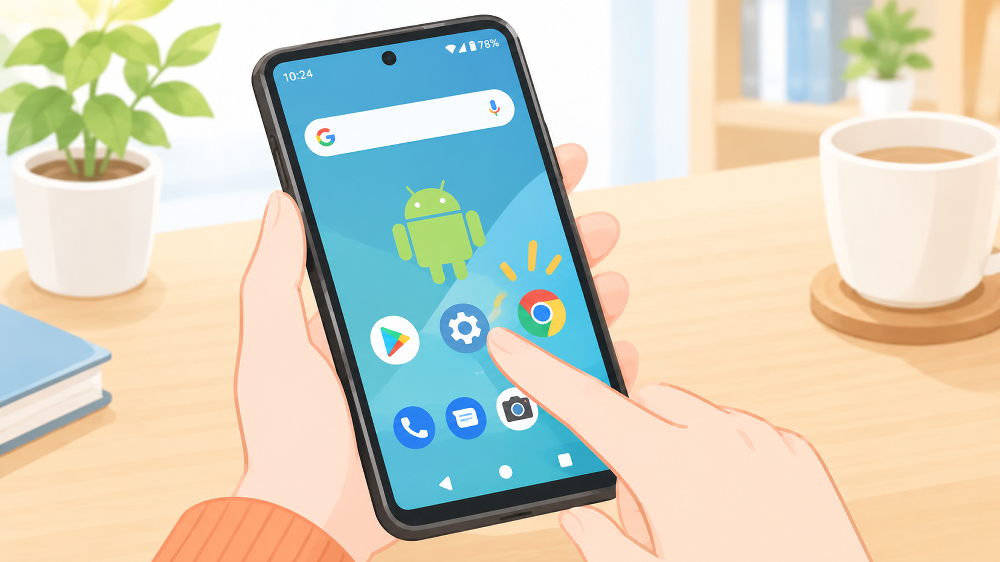
初期化する前に、この2つを必ず済ませてください。
① バックアップを取る
初期化するとすべてのデータが消えます。
Googleバックアップの手順:
- 設定を開く
- 「Googleアカウント」または「バックアップ」をタップ
- 「今すぐバックアップ」をタップ
写真・動画はGoogleフォトアプリでバックアップを確認しておきましょう。

② Googleアカウントを削除する
これが最も重要です。
Googleアカウントが残ったまま初期化すると、FRPロックがかかります。
FRPロックがかかったAndroidは、元の持ち主のGoogleアカウント情報がないと起動できません。
Googleアカウント削除の手順:
- 設定を開く
- 「アカウント」または「アカウントと同期」をタップ
- 「Google」をタップ
- アカウントをタップ
- 右上のメニュー(⋮)→「アカウントを削除」をタップ
設定 → アカウント を開いてGoogleアカウントが表示されなければ削除完了です。
Androidの初期化手順
Googleアカウントの削除が完了したら、初期化に進みます。
基本手順
- 設定を開く
- 「システム」または「全般管理」をタップ
- 「リセット」または「初期化」をタップ
- 「全データを消去(出荷時リセット)」をタップ
- 画面の指示に従いパスコードを入力
- 「全データを消去」をタップして実行
初期化には数分〜10分程度かかります。
Androidが再起動して初期設定画面(「ようこそ」など)が表示されれば完了です。
機種別の手順
Androidはメーカーによってメニューの名称・場所が異なります。
Samsung(Galaxy)の場合:
設定 → 一般管理 → リセット → 出荷時設定にリセット → リセット → 全削除
Google(Pixel)の場合:
設定 → システム → リセットオプション → 全データを消去(出荷時リセット) → 全データを消去
SHARP(AQUOS)の場合:
設定 → システム → 詳細設定 → リセットオプション → 全データを消去(出荷時リセット)
Sony(Xperia)の場合:
設定 → システム → リセット → 全データを消去(出荷時リセット)
メニューが見つからない場合は、設定の検索欄に「リセット」または「初期化」と入力すると素早く見つかります。
初期化完了の確認
初期設定画面(「ようこそ」「始めましょう」など)が表示されれば、初期化は完了しています。
この画面でGoogleアカウントの入力を求められなければ、FRPロックも解除されています。
電源が入らない・操作できない場合の初期化方法
画面が割れてタッチが効かない、電源ボタンが壊れているなど、通常の操作ができない場合は、ハードウェアキーの組み合わせで「リカバリーモード」から初期化できます。
リカバリーモードからの初期化(共通手順)
- Androidの電源を完全にオフにする
- 機種ごとのボタンの組み合わせを長押しして起動する
- リカバリーモードのメニューが表示されたら「Wipe data/factory reset」を選択
- 「Yes」を選択して実行
機種別のボタン操作
| Samsung(Galaxy) | 電源ボタン+音量アップ+Bixbyボタンを同時長押し |
| Google(Pixel) | 電源ボタン+音量ダウンを同時長押し → リカバリーモードを選択 |
| SHARP(AQUOS) | 電源ボタン+音量アップを同時長押し |
| Sony(Xperia) | 電源ボタン+音量アップを同時長押し |
リカバリーモードは音量ボタンで項目を移動し、電源ボタンで決定します。
注意: リカバリーモードからの初期化は、事前にGoogleアカウントを削除できていない場合、FRPロックが残ることがあります。できる限り通常の手順で初期化しましょう。
初期化後に確認すること
FRPロックが残っていないか確認する
初期設定画面でGoogleアカウントの入力を求められる場合、FRPロックが残っています。
元のGoogleアカウントのメールアドレスとパスワードを入力してロックを解除しましょう。
パスワードを忘れた場合は、myaccount.google.com からリセットできます。
SDカード・SIMカードを抜いたか確認する
初期化前にSDカードとSIMカードを取り出し忘れていた場合は、この時点で取り出しましょう。
SDカードのデータは初期化しても消えません。個人データが残ったままにならないよう確認しましょう。
よくある疑問Q&A

Q:初期化したのにアプリのデータが残っていた気がします。
A:初期化直後は一時的にデータが残って見える場合がありますが、再起動後に完全に消去されます。
初期設定画面まで進んでいれば、データは消去されています。
Q:初期化にどれくらい時間がかかりますか?
A:機種やデータ量によって異なりますが、通常は数分〜10分程度です。
データが多い場合は15分以上かかることもあります。完了するまでそのまま待ちましょう。
Q:初期化後にキャリアの設定は残りますか?
A:残りません。初期化するとキャリア設定も含めてすべてリセットされます。
Q:初期化前にGoogleアカウントを削除すると、Googleのデータも消えますか?
A:端末からアカウントを削除するだけで、Googleのサーバー上のデータ(Gmail・Googleフォト・連絡先など)は消えません。
新しいAndroidで同じGoogleアカウントにサインインすれば、データを復元できます。
Q:SIMロック解除はしておいたほうがいいですか?
A:SIMロックを解除しておくと、査定額が上がる場合があります。
各キャリアのマイページから無料で手続きできます。時間に余裕があれば解除しておくのがおすすめです。
まとめ:初期化は「バックアップ→Googleアカウント削除→消去」の順番で
- ステップ①:Googleバックアップ・Googleフォトでデータを保存する
- ステップ②:Googleアカウントを削除する(FRPロック防止のため必須)
- ステップ③:全データを消去(出荷時リセット)する
- ステップ④:初期設定画面が表示されれば完了
- ステップ⑤:SDカード・SIMカードを抜く
この順番を守れば、FRPロックのトラブルを防ぎながら安全に売る準備ができます。