
【PR】本記事はアフィリエイト広告を利用しています。
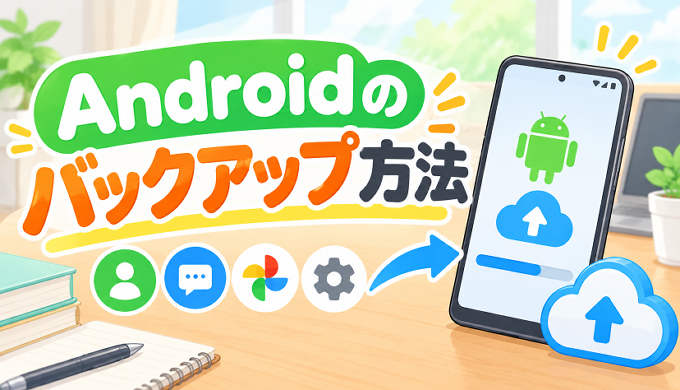
Androidのバックアップ方法を知りたい方へ。

Androidを売る前に、バックアップってどうやるの?
iPhoneみたいにiCloudに保存すればいいの?

AndroidにはiCloudはないよ。
Androidのバックアップ先はGoogleのサービスになるよ。
バックアップなしに初期化してしまうと、写真・連絡先・アプリのデータが完全に消えます。
一度消えたデータは取り戻せません。
この記事では、Androidのバックアップ手順をデータの種類別に解説します。
Androidのバックアップ先は3種類
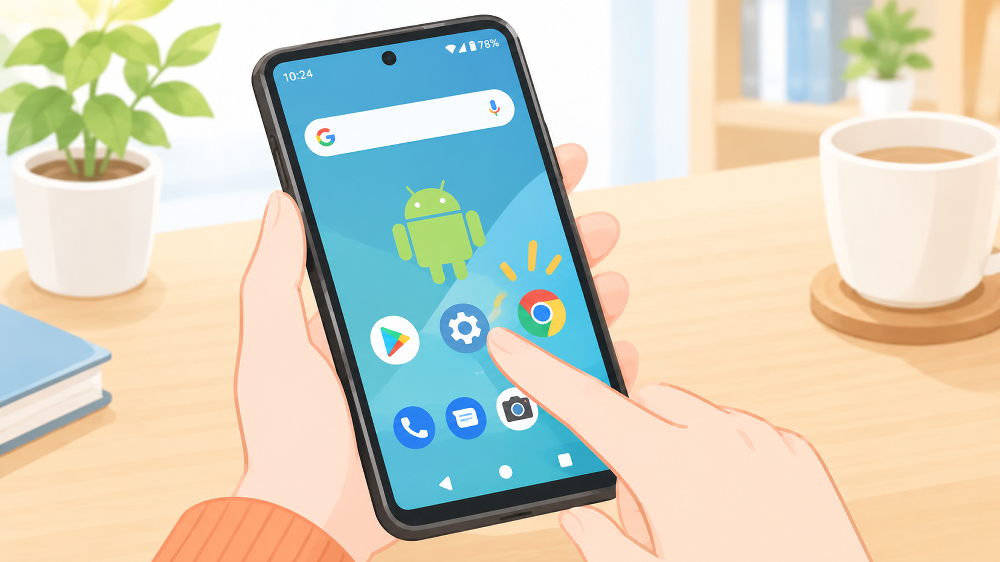
Androidのデータは、種類によってバックアップ先が異なります。
| データの種類 | バックアップ先 |
|---|---|
| 連絡先・カレンダー・アプリ・設定 | Googleバックアップ |
| 写真・動画 | Googleフォト |
| SDカード内のデータ | SDカードごと取り出す |
| LINEのトーク履歴 | LINEアプリ内でGoogleドライブに保存 |
それぞれ別々に対応が必要です。順番に確認していきましょう。
① Googleバックアップの手順
連絡先・カレンダー・アプリ・Wi-Fiのパスワードなどをバックアップします。
新しいAndroidでGoogleアカウントにサインインするだけで、これらのデータを復元できます。
バックアップの手順
- 設定を開く
- 「Google」をタップ
- 「バックアップ」をタップ
- 「今すぐバックアップ」をタップ
- バックアップが完了するまで待つ
機種によってメニューの場所が異なる場合があります。設定の検索欄に「バックアップ」と入力すると素早く見つかります。
バックアップ完了の確認
「最終バックアップ:たった今」と表示されれば完了です。
バックアップされた項目(連絡先・カレンダーなど)も一覧で確認できます。
Googleバックアップでバックアップされる主なデータ
- 連絡先
- カレンダーの予定
- インストール済みアプリの一覧
- Wi-Fiのパスワード
- 端末の設定(壁紙・着信音など)
- Chromeのブックマーク・履歴
② Googleフォトのバックアップ手順
写真・動画はGoogleバックアップには含まれません。
Googleフォトアプリで別途バックアップが必要です。
バックアップの手順
- Googleフォトアプリを開く
- 右上のアカウントアイコンをタップ
- 「フォトの設定」をタップ
- 「バックアップ」をタップ
- 「バックアップ」をONにする
バックアップがONになると、自動的にGoogleのサーバーに写真・動画が保存されます。
バックアップ完了の確認
Googleフォトアプリの上部に「バックアップ済み」と表示されれば完了です。
「バックアップしています」と表示されている場合は、完了するまでWi-Fiに接続したまま待ちましょう。
無料容量(15GB)の注意点
Googleアカウントの無料容量は15GBです。
Gmail・Googleドライブと共有しているため、写真・動画が多い場合は容量が足りなくなることがあります。
容量が足りない場合の対処法:
- Googleフォト内の不要な写真・動画を削除する
- 有料プラン(Google One)にアップグレードする(100GBで月250円〜)
- パソコンに写真をコピーしてからバックアップする
③ SDカードのデータ確認
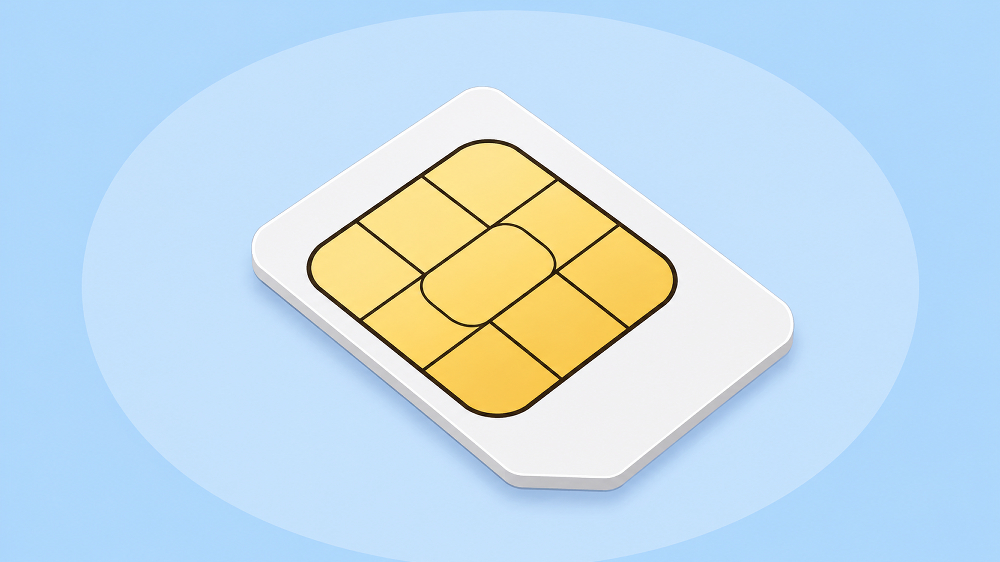
SDカードが入っている機種は、SDカード内のデータを確認しておきましょう。
SDカード内のデータは初期化しても消えません。
ただし、SDカードを入れたまま売るとデータが残ったままになるため、必ず取り出しておきましょう。
SDカードの取り出し方
SIMピン(またはクリップ)でSIMトレイを取り出し、SDカードとSIMカードを両方抜いておきましょう。
SDカードに保存されている写真・動画は、Googleフォトのバックアップ対象に含まれます。
バックアップが完了してからSDカードを取り出しましょう。
LINEのトーク履歴

LINEのトーク履歴はGoogleバックアップには含まれません。
LINEアプリ内でGoogleドライブにバックアップする操作が別途必要です。
詳しい手順はこちら→ AndroidのLINEトーク履歴を引き継ぐ方法【売る前にやること】

バックアップできないデータ
以下のデータはバックアップできません。売る前に確認しておきましょう。
| データの種類 | 対応方法 |
|---|---|
| 電子マネー・交通系ICカードの残高 | 事前に別のスマホや手続きで移行が必要 |
| DRMコンテンツ(一部の動画・音楽) | サービスによって再ダウンロード可能な場合がある |
| モバイルSuicaなどの残高 | 機種変更手続きが必要 |
| ゲームアプリのデータ | アプリによってはアカウント引き継ぎが必要 |
電子マネーやゲームアプリのデータは、バックアップとは別に引き継ぎ手続きが必要なものがあります。
売る前に使っているアプリを確認しておきましょう。
よくある疑問Q&A

Q:Googleバックアップは自動でされていませんか?
A:自動バックアップの設定がONになっていれば、定期的にバックアップされています。
ただし売る前は「今すぐバックアップ」で最新の状態に更新しておくことをおすすめします。
Q:バックアップにはどれくらい時間がかかりますか?
A:データ量とWi-Fiの速度によって異なります。
Googleバックアップは数分程度、Googleフォトは写真・動画の量によって数十分〜数時間かかることもあります。
Q:バックアップしたデータはどこで確認できますか?
A:Googleアカウントにサインインした状態で確認できます。
- 連絡先:contacts.google.com
- 写真・動画:photos.google.com
- その他:myaccount.google.com → データとプライバシー
Q:バックアップ中にスマホを使ってもいいですか?
A:使えますが、バックアップが中断されることがあります。
完了するまでそのままにしておくのが確実です。
Q:Wi-Fiがない環境ではバックアップできませんか?
A:モバイルデータ通信でもバックアップできますが、大量のデータ通信が発生します。
Wi-Fi環境でバックアップするのがおすすめです。
まとめ:Androidのバックアップは3ステップで完了
- ① Googleバックアップ:設定 → Google → バックアップ → 今すぐバックアップ
- ② Googleフォト:バックアップをONにして「バックアップ済み」を確認
- ③ SDカード:データを確認してから取り出す
- LINEのトーク履歴:LINEアプリ内でGoogleドライブに別途バックアップ
- 電子マネー・ゲームアプリ:バックアップとは別に引き継ぎ手続きが必要
バックアップが完了したら、次はGoogleアカウントの削除→初期化の手順に進みましょう。