
【PR】本記事はアフィリエイト広告を利用しています。
iPhone売却時の、Apple IDのサインアウト方法について知り方へ。

iPhoneを売るとき、Apple IDのサインアウトって必要なの?

必要だよ!絶対に忘れてはいけないことだね
Apple IDをサインアウトせずにiPhoneを売ると、次の持ち主がそのiPhoneを使えない状態になります。
買取業者に送った後に「アクティベーションロックが残っています」と連絡が来て、返送されるトラブルが後を絶ちません。
この記事では、Apple IDのサインアウト手順と、サインアウトできないときの対処法を解説します。
なぜサインアウトが必要なのか

アクティベーションロックの仕組み
iPhoneには「アクティベーションロック」という機能があります。
これは、iPhoneを盗まれたときに第三者が使えないようにするための、Appleのセキュリティ機能です。
Apple IDがサインインされた状態のiPhoneを初期化すると、このロックが残ります。
ロックが残っているiPhoneを起動しようとすると、「Apple IDとパスワードを入力してください」という画面が表示されます。
元の持ち主のApple IDとパスワードがわからないと、絶対に使えません。
サインアウト忘れで起きるトラブル
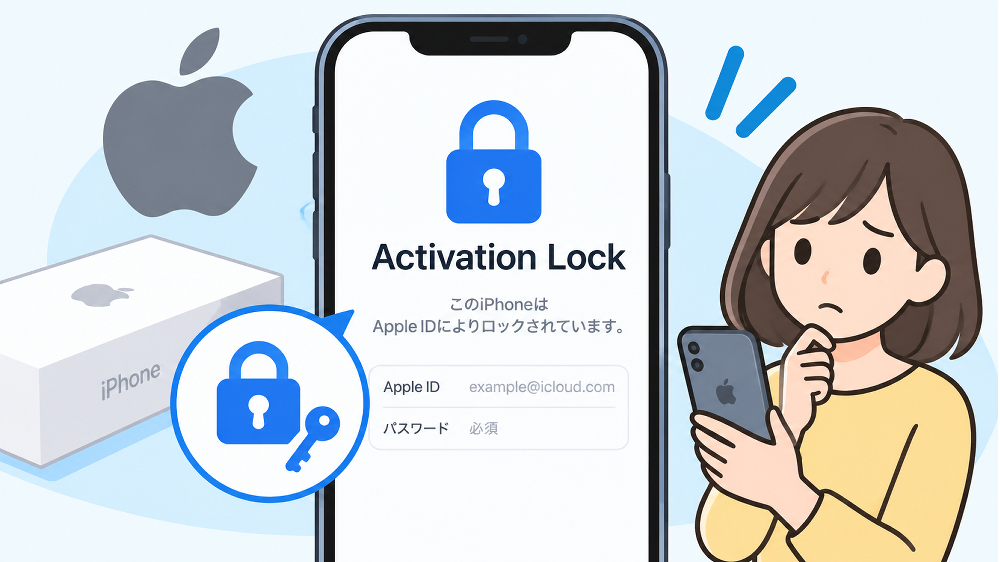
実際に起きているトラブルを紹介します。
- 買取業者に送ったら「アクティベーションロックが残っている」と連絡が来て返送された
- 査定額が大幅に減額された
- 最悪の場合、買取そのものを断られた
買取業者のスタッフは初期化後にアクティベーションロックの有無を確認します。
ロックが残っていると、その時点で査定が止まります。
サインアウトさえしておけば防げるトラブルです。
Apple IDのサインアウト手順
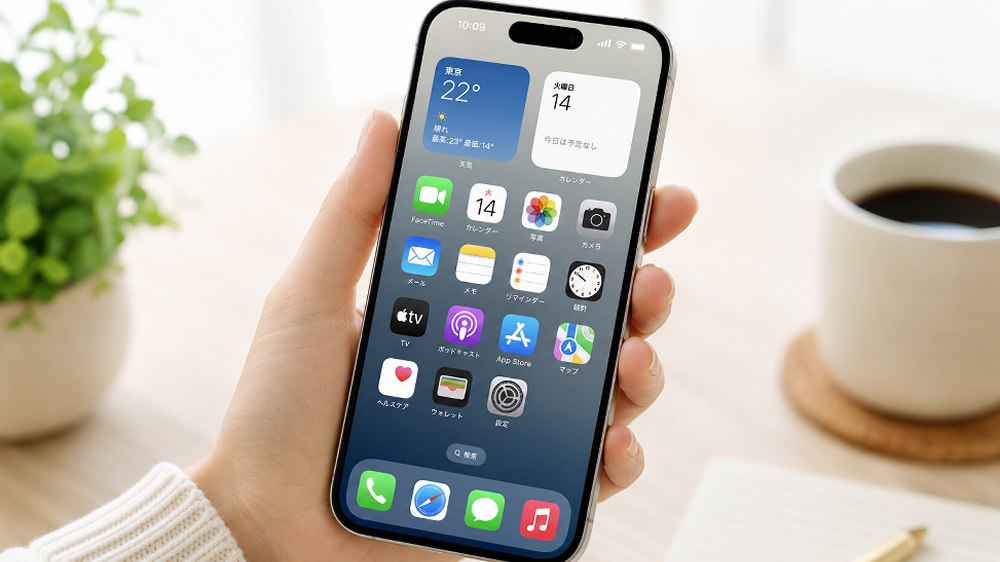
手順
一番下までスクロールする
「サインアウト」をタップ
「オフにする」をタップ
もう一度確認画面で「サインアウト」をタップして完了
サインアウト完了の確認
設定を開いたときに、上部に「Apple IDにサインイン」と表示されていればサインアウト完了です。
また、「iPhoneを探す」が自動的にオフになっていることを確認しましょう。
設定 → プライバシーとセキュリティ → 位置情報サービス → 共有
で確認できます。
サインアウトできないときの対処法

パスワードを忘れた場合
Apple IDのパスワードがわからなくてもサインアウトできません。
まずパスワードをリセットしてから、サインアウトしましょう。
パスワードリセットの手順:
- iforgot.apple.com にアクセス
- Apple ID(メールアドレス)を入力
- 「パスワードをリセット」を選択
- 確認コードを受け取りパスワードを変更
リセット後、新しいパスワードでサインアウトの手順を進めてください。
Apple IDのメールアドレスも忘れた場合
設定 → 画面上部の自分の名前(Apple ID)をタップすると、現在サインインしているApple IDのメールアドレスを確認できます。
前の持ち主のApple IDが残っている場合(中古購入後のトラブル)
中古で購入したiPhoneに、前の持ち主のApple IDが残っている場合は、自分ではサインアウトできません。
前の持ち主に連絡してサインアウトしてもらうか、前の持ち主に以下の方法でリモートで解除してもらいましょう。
前の持ち主がリモートで解除する方法:
対象のiPhoneを選択
サインアウト後に確認すること
アクティベーションロックが解除されているか確認する
念のため、アクティベーションロックが解除されているか確認しましょう。
確認方法:
- icloud.com/find にアクセス
- Apple IDでサインイン
- 「すべてのデバイス」をクリック
- 売るiPhoneが一覧に表示されているか確認
一覧からiPhoneが消えていれば、アクティベーションロックは解除されています。
一覧にまだ表示されている場合は、デバイスをクリックして「このデバイスを削除」を実行してください。
よくある疑問Q&A

- サインアウトとApple IDの削除は違いますか?
- 違います。
サインアウトはそのiPhoneからApple IDの紐付けを外すだけです。Apple IDのアカウント自体は残ります。
新しいiPhoneでも同じApple IDを使い続けられます。
- サインアウト後もApple IDは使えますか?
- 使えます。
サインアウトしてもApple IDのアカウントは削除されません。
新しいiPhoneに同じApple IDでサインインすれば、購入済みアプリや設定を引き継げます。
- ファミリー共有(家族共有)の設定はどうなりますか?
- サインアウトすると、ファミリー共有のグループからも外れます。
ファミリー共有を続けたい場合は、新しいiPhoneでサインインし直してから再設定してください。
- サインアウトせずに初期化してしまいました。どうすればいいですか?
- 初期化後でもアクティベーションロックが残っている場合、元のApple IDでiCloud.comにサインインして「このデバイスを削除」を実行することでロックを解除できます。
- Apple IDのパスワードを入力する画面が出ないままサインアウトできてしまいました。大丈夫ですか?
- 「iPhoneを探す」がすでにオフになっている場合、パスワード入力なしでサインアウトできることがあります。
設定 → 上部の名前 の部分が「Apple IDにサインイン」に変わっていれば、正常にサインアウトされています。
まとめ:サインアウトは売る前の必須手順
- Apple IDをサインアウトしないとアクティベーションロックが残る
- ロックが残ると買取拒否・大幅減額のトラブルになる
- 手順:設定 → Apple ID → サインアウト → パスワード入力 → 完了
- サインアウト後はicloud.com/find でロック解除を確認する
- パスワードを忘れたときはiforgot.apple.com でリセット
サインアウトが完了したら、次は初期化(データ消去)に進みましょう。
初期化の手順はこちら→
iPhoneの初期化方法【売る前のデータ消去完全手順】