
【PR】本記事はアフィリエイト広告を利用しています。
Android のLINE引継ぎについて知りたい方へ。

Androidを売る前、LINEってどうすればいいの?
「Googleバックアップをすれば大丈夫…」と思っていると、落とし穴があります。

LINEのトーク履歴は、Googleバックアップには含まれないから、」気を付けて!
ただし、LINEに関してやるべき作業は、あなたの状況によって変わります。
この記事では、パターン別に必要な作業を整理して解説します。
まず確認:あなたはどのパターン?
| パターン | 必要な作業 |
|---|---|
| 新しいスマホで同じLINEを使う+トーク履歴も引き継ぐ | アカウント引き継ぎ設定+トーク履歴バックアップ |
| 新しいスマホで同じLINEを使う・トーク履歴は不要 | アカウント引き継ぎ設定のみ |
| LINEをやめる・新しいアカウントにする | 何もしなくてOK |
「LINEをやめる」「新しいアカウントにする」場合は、売る前にLINEで特別な操作をする必要はありません。
同じアカウントを新しいスマホに引き継ぐ場合のみ、以下の手順が必要です。
アカウントの引き継ぎ設定
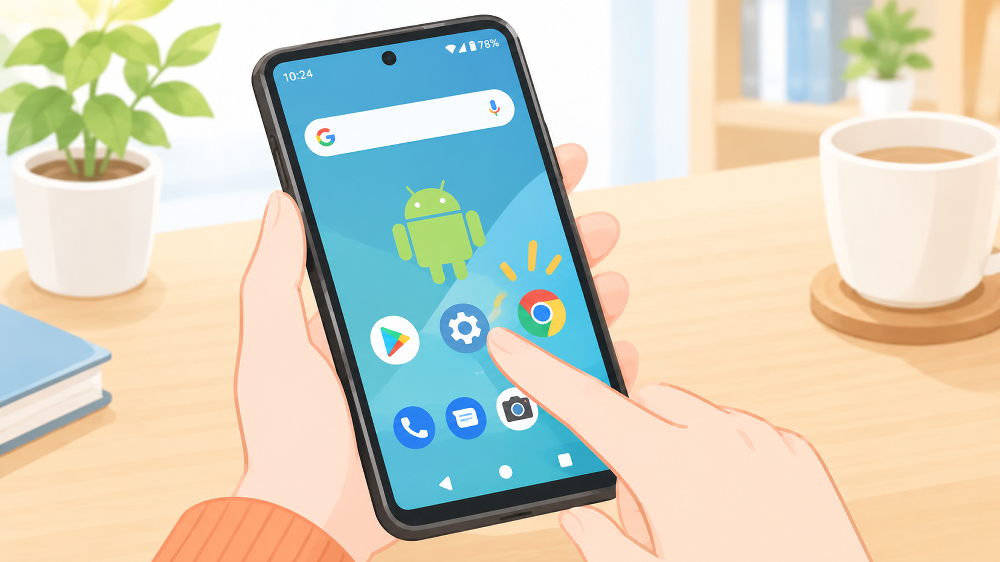
LINEのアカウントを新しいスマホに引き継ぐには、事前に引き継ぎ設定をONにする必要があります。
この設定をしないまま古いスマホを手放すと、アカウントにログインできなくなる可能性があります。
メールアドレスとパスワードを登録する
LINEアカウントの引き継ぎには、メールアドレスとパスワードの登録が必要です。
まだ登録していない場合は、先に設定しておきましょう。
確認・登録の手順:
- LINEアプリを開く
- 右下の「ホーム」タブをタップ
- 右上の歯車アイコン(設定)をタップ
- 「アカウント」をタップ
- メールアドレス・パスワードが登録されているか確認
未登録の場合は、この画面から登録できます。
引き継ぎ設定をONにする
手順:
- LINEアプリの設定を開く
- 「アカウント」をタップ
- 「LINEアカウントの引き継ぎ」をタップ
- 「アカウントを引き継ぐ」をONにする
設定をONにしてから36時間以内に新しいスマホで引き継ぎを完了させる必要があります。
時間切れになった場合は、再度この手順でONにしてください。
トーク履歴のバックアップ手順
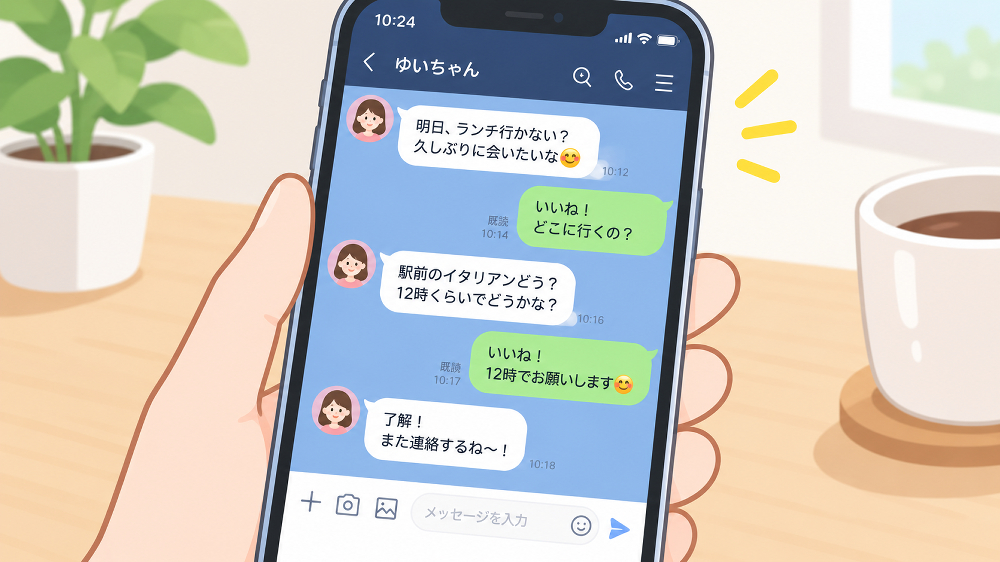
トーク履歴も引き継ぎたい場合は、引き継ぎ設定に加えてトーク履歴のバックアップが必要です。
AndroidのLINEトーク履歴はGoogleドライブにバックアップされます。
iPhoneのiCloudバックアップとは保存先が異なる点に注意してください。
バックアップの手順
- LINEアプリの設定を開く
- 「トーク」をタップ
- 「トークのバックアップ・復元」をタップ
- 「今すぐバックアップ」をタップ
- Googleアカウントを選択する
- バックアップが完了するまで待つ
バックアップ中はWi-Fiに接続したまま、アプリを閉じないようにしましょう。
バックアップ完了の確認
「最新のバックアップ:たった今」と表示されれば完了です。
バックアップのサイズと日時を確認して、正常に保存されたか確認しましょう。
新しいスマホでLINEを引き継ぐ手順
新しいスマホが手元に来たら、以下の手順でLINEを引き継ぎます。
アカウントの引き継ぎ
- 新しいスマホでLINEアプリをインストールする
- 「ログイン」をタップ
- 電話番号を入力してSMS認証を行う
- 「アカウントを引き継ぎますか?」という画面が表示されたら「引き継ぐ」をタップ
- パスワードを入力してログイン完了
トーク履歴の復元
アカウント引き継ぎ後、トーク履歴の復元画面が表示されます。
「トーク履歴を復元」をタップして、Googleドライブに保存されたバックアップから復元しましょう。
復元にかかる時間は、データ量によって数分〜数十分程度です。
iPhoneとAndroidをまたいだ機種変更の場合
AndroidからiPhone、またはiPhoneからAndroidに機種変更する場合は注意が必要です。
iCloudとGoogleドライブの間でトーク履歴を移行することはできません。
| 機種変更のパターン | トーク履歴の引き継ぎ |
|---|---|
| Android → Android | Googleドライブ経由で引き継ぎ可能 |
| iPhone → iPhone | iCloud経由で引き継ぎ可能 |
| Android → iPhone | 引き継ぎ不可(トーク履歴は消える) |
| iPhone → Android | 引き継ぎ不可(トーク履歴は消える) |
AndroidからiPhone、iPhoneからAndroidへの乗り換えでは、トーク履歴は引き継げません。
スタンプ・コイン・友だちリストはアカウントに紐づくため、機種をまたいでも引き継げます。
よくある疑問Q&A

Q:バックアップをしていなかった場合、トーク履歴は取り戻せますか?
A:基本的には取り戻せません。
Googleバックアップにも含まれないため、一度初期化・売却してしまうと復元の手段がありません。
売る前に必ずバックアップしておきましょう。
Q:グループトークも引き継げますか?
A:引き継げます。
グループトークのトーク履歴もバックアップの対象に含まれます。
Q:LINEのスタンプやコインはどうなりますか?
A:アカウントに紐づいているため、引き継ぎ後も引き続き使えます。
購入済みのスタンプはスタンプショップの「マイスタンプ」から再ダウンロードできます。
Q:Googleドライブの容量が足りない場合はどうすればいいですか?
A:Googleドライブの無料容量は15GBです。
容量が足りない場合は、Googleドライブ内の不要なファイルを削除するか、有料プラン(Google One)にアップグレードしましょう。
LINEのトーク履歴のバックアップ容量はそれほど大きくないため、通常は無料容量で収まります。
Q:引き継ぎ設定をONにするのを忘れて売ってしまいました。どうすればいいですか?
A:メールアドレス・パスワードでログインを試みることができます。
ただし端末認証が必要な場合があるため、状況によってはLINEのサポートへの問い合わせが必要になります。
まとめ:AndroidのLINE引き継ぎはパターンによって必要な作業が違う
- LINEをやめる・新しいアカウントにする→何もしなくてOK
- 同じアカウントを引き継ぐ・トーク履歴は不要→引き継ぎ設定をONにするだけ
- 同じアカウント+トーク履歴も引き継ぐ→引き継ぎ設定ON+Googleドライブにバックアップ
- AndroidからiPhone(またはその逆)への乗り換え→トーク履歴の引き継ぎは不可
AndroidのトークバックアップはGoogleドライブに保存されます。iCloudとの互換性はないため、機種をまたいだ乗り換えの場合は注意しましょう。
売る前の準備の全手順はこちら→ Androidを売る前にやること5ステップ【データ消去・初期化の完全手順】