
【PR】本記事はアフィリエイト広告を利用しています。
ChatGPTの音声機能について、気になっている人へ。

chatGPTは音声入力ができるんだね

「音声入力」と「Advanced Voice Mode」2つの方法があるよ!
「マイクボタンで話しかけたら文字になった」という経験はあっても、「Advanced Voice Mode」って何?という人は多いんじゃないでしょうか。
実はChatGPTの音声機能、2種類あります。
しかも使い方も、できることも、全然違うんです。
この記事では、2つの違いをわかりやすく整理して、どっちをどんな場面で使えばいいかまで解説していきます。
ChatGPTの音声機能は2種類
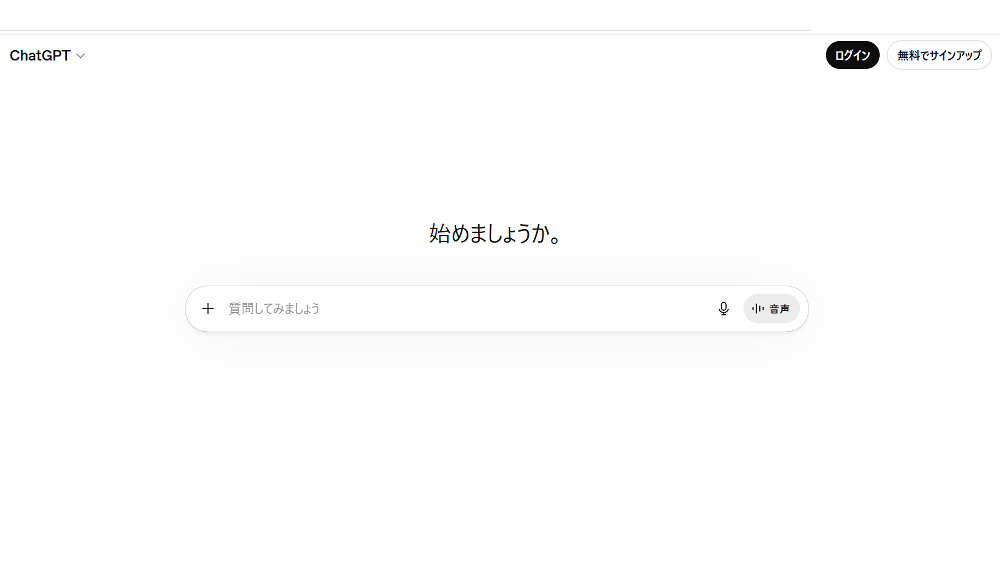
ChatGPTには、音声に関係する機能が2つあります。
| 機能名 | 一言で言うと |
|---|---|
| 音声入力 | 話した言葉をテキストに変換してChatGPTに送る |
| Advanced Voice Mode | AIとリアルタイムで音声会話ができる |
名前は似ていますが、役割は全然ちがいます。
「音声入力」はあくまで入力手段のひとつ。
話した内容がテキストに変換されて、そのままChatGPTへの質問として送られるしくみです。
「Advanced Voice Mode」は会話そのものをAIと音声でやりとりする機能。
テキストを介さずに、まるで電話で話すような感覚でAIと対話できます。
どちらも便利ですが、用途がちがうので、それぞれ見ていきましょう。
①音声入力とは?テキストに変換するだけのシンプル機能
音声入力は、スマホでもPCでも使えるシンプルな機能です。
OpenAIの音声認識技術「Whisper」をベースにしていて、精度が高く、日本語もかなりスムーズに認識してくれます。
長い質問を打ち込むのが面倒なとき、両手がふさがっているとき、サッと音声で入力できるのが便利なポイントです。
スマホでの使い方
スマホのChatGPTアプリでの音声入力は、ほぼ直感的に使えます。
- ChatGPTアプリを開く
- テキスト入力欄の右側にあるマイクアイコンをタップ
- 話す
- 自動でテキストに変換されて入力欄に入る
- そのまま送信するだけ
話し終わったら自動で認識が止まる設定になっているので、操作はとてもかんたんです。
日本語で普通に話せば、ほぼそのまま文字になります。
PC版での使い方
PC版(ブラウザ版)でも音声入力は使えます。
入力欄の右側にマイクアイコンが表示されているのでそこをクリックするだけ。
ブラウザがマイクへのアクセス許可を求めてきたら「許可」を押せばOKです。
スマホほど使い勝手は良くないですが、キーボードを打つのが面倒なときには活躍します。
②Advanced Voice Modeとは?AIとリアルタイムで会話できる機能
Advanced Voice Mode(AVM)は、音声入力とは一線を画す機能です。
テキストを介さずに、音声のままChatGPTとやりとりができます。
まるで誰かと電話しているような感覚で、AIと会話できるんです。
音声入力との一番の違い
音声入力
話す → テキストに変換 → ChatGPTが答える → テキストで返ってくる
Advanced Voice Mode
話す → AIが音声のまま受け取る → 音声で返ってくる
返答速度がとにかく速く、約0.3秒で返ってくることもあります。
まさに会話という感覚です。
声のトーンや抑揚にも反応するので、「ちょっと疲れた声で話したら、AIが気を遣ってくれた」みたいな体験もできます。
また、声の種類も9種類から選べます。
自分好みの声のAIと会話できるのも、ちょっとした楽しみですよね。
無料版でも使える?有料版との違い
Advanced Voice Modeは、もともと有料プラン(ChatGPT Plus)向けの機能でした。
ただ、現在は無料版でも一部利用できるようになっています。
無料版の場合は使用時間や回数に制限がありますが、試してみることはできます。
| 項目 | 無料版 | Plus(有料版) |
|---|---|---|
| Advanced Voice Mode | ◯(制限あり) | ◯(制限なし) |
| 声の種類 | 一部 | 9種類 |
| 画面共有・ビデオ機能 | ✕ | ◯ |
| 優先アクセス | ✕ | ◯ |
フル機能を使いたい場合は、やはりPlus(月額$20)に加入するのがおすすめです。
音声入力 vs Advanced Voice Mode どっちを使えばいい?
2種類あるのはわかったけど、どっちを使えばいいの?
使い分けのポイントを教えるよ!
こんな場面は「音声入力」がおすすめ
- 長い質問を打つのが面倒なとき
- 料理中・運転中など、手が使えないとき
- 普通にテキストで回答が欲しいとき
- 静かな環境ではないとき(音声で返ってこない分、周りを気にしなくていい)
音声入力はテキストチャットの延長なので、普段どおりChatGPTを使いたい人に向いています。
こんな場面は「Advanced Voice Mode」がおすすめ
- 英会話練習がしたいとき
- 考えを声に出しながら整理したいとき
- リラックスしながらAIと対話したいとき
- 「答えをじっくり聞きたい」という場面
AIとの会話を体験として楽しみたい人には、Advanced Voice Modeが断然おすすめです。
Advanced Voice Modeの使い方【スマホ・PC別】
スマホ(iOS・Android)での使い方
- ChatGPTアプリを開く
- 画面右下の波形(音波)アイコンをタップ
- Advanced Voice Modeの画面に切り替わる
- そのまま話しかけるだけ
初回は声のスタイル選択が出ることがあります。
好みの声を選んでおきましょう。
PC版での使い方

- ChatGPTのブラウザ版を開く
- 入力欄の右側にあるヘッドフォン+波形のアイコンをクリック
- Advanced Voice Modeが起動する
- マイクへのアクセスを許可して、話しかけるだけ
PC版では、カメラを使ったビデオ入力や画面共有機能も使えます。
画面を見せながら「ここの部分どう思う?」と聞けるのは、PC版ならではの強みです。
できないこと

便利なAdvanced Voice Modeですが、いくつか制限もあります。
- ❌ 歌の生成・歌唱はできない
- ❌ GPTs(カスタムAI)ではAdvanced Voice Modeは使えない
- ❌ 通常チャットとAdvanced Voice Modeで会話の引き継ぎができない(別セッション扱い)
特に「通常チャットで途中まで話した内容をAdvanced Voice Modeで続けたい」というのはできないので注意が必要です。
声の入力・出力が必要なため、静かな場所で使うことも大切です。
電車の中や混み合った場所では、音声入力の方が使いやすいですよ。
まとめ
ChatGPTの音声機能2種類について解説しました。
- 音声入力:話した内容をテキストに変換してChatGPTに送る機能。手が使えないときや、入力が面倒なときに便利
- Advanced Voice Mode:AIと音声でリアルタイムに会話できる機能。返答が速く、まるで電話で話すような体験ができる
- 無料版でもAdvanced Voice Modeは一部使えるが、フル機能はPlusプランが必要
- 用途に合わせて使い分けるのがポイント
どちらも試してみると、自分のスタイルに合った使い方が見つかります。
まずはスマホアプリでマイクボタンを押してみるところから始めてみてください!