

【PR】本記事はアフィリエイト広告を利用しています。
iPhoneを売る前に、初期化をしたい方へ。

iPhoneを売る前に初期化しなかったら、個人情報はどうなるの?

答えは、そのまま残るよ!
写真・連絡先・メール・LINEのトーク履歴・クレジットカード情報まで、すべてが次の持ち主に見える状態になります。
初期化は必須です。
ただし、順番を間違えると大切なデータが消えたり、アクティベーションロックが残ったりするトラブルが起きます。
この記事では、売る前に必ずやるべきiPhoneの初期化手順を、正しい順番で解説します。
初期化前に必ずやること
初期化する前に、この2つを必ず済ませてください。
① バックアップを取る

初期化するとすべてのデータが消えます。
売った後に「やっぱり写真を戻したい」と思っても、取り戻せません。
初期化の前に必ずバックアップを取りましょう。

② Apple IDをサインアウトする
これを忘れる人が一番多いです。
Apple IDがサインインしたままの状態で初期化すると、「アクティベーションロック」が残ります。
アクティベーションロックがかかったiPhoneは、次の持ち主がApple IDとパスワードを入力しないと使えません。
つまり売っても使えない端末になり、買取を拒否されたり大幅減額になったりします。
Apple IDのサインアウト手順
サインアウトが完了すると、「iPhoneを探す」も自動的にオフになります。
iPhoneの初期化手順
Apple IDのサインアウトが完了したら、初期化に進みます。
初期化の手順
「一般」をタップ
「すべてのコンテンツと設定を消去」→「続ける」をタップ
初期化には数分〜10分程度かかります。
iPhoneが再起動して、「こんにちは」という画面が表示されれば初期化完了です。
初期化完了の確認
「こんにちは」の画面が表示されていれば、アクティベーションロックも解除されています。
念のため確認したい場合は、この画面で少し進んで「Appとデータ」の画面まで進めてみてください。
「iPhoneを設定」の画面が出れば、正常に初期化・ロック解除されています。

電源が入らない・タッチが効かない場合の初期化方法

故障でiPhoneが正常に操作できない場合、パソコンから強制的に初期化できます。
MacのFinderを使う方法
- MacとiPhoneをUSBケーブルで接続する
- Finderを開く
- 左サイドバーのiPhoneをクリック
- 「iPhoneを復元」をクリック
- 確認画面で「復元」をクリック
WindowsのiTunesを使う方法
- iPhoneをUSBケーブルでWindowsパソコンに接続する
- iTunesを開く
- 画面左上のiPhoneアイコンをクリック
- 「iPhoneを復元」をクリック
- 確認画面で「復元」をクリック
「iPhoneを復元」を実行すると、最新のiOSをインストールしながら初期化されます。
完了後、「こんにちは」の画面が表示されれば成功です。
初期化後に確認すること
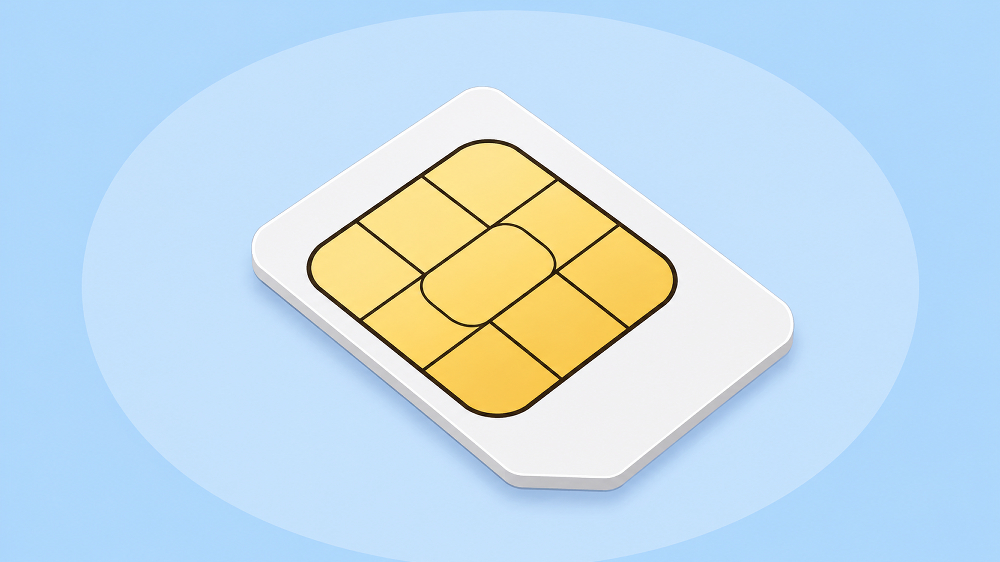
SIMカードを抜く
初期化が完了したら、SIMトレイを引き出してSIMカードを抜いておきましょう。
SIMカードを入れたまま売ると、キャリアとの契約情報が残ったままになります。

アクティベーションロックが解除されているか確認する
念のため、アクティベーションロックが解除されているか確認します。
確認方法:
icloud.com/find にアクセス → Apple IDでサインイン → デバイス一覧を確認
売ったiPhoneが一覧から消えていれば、アクティベーションロックは解除されています。
よくある疑問Q&A

- 初期化したらApple WatchやAirPodsはどうなりますか?
- iPhoneを初期化すると、ペアリングが自動的に解除されます。
Apple Watchは独立して使えるようになり、AirPodsも別のデバイスとペアリングできる状態になります。
- 初期化後にキャリアの設定は残りますか?
- 残りません。
初期化するとキャリア設定も含めてすべてリセットされます。
- 初期化にかかる時間はどれくらいですか?
- 通常は数分〜10分程度です。
機種やデータ量によっては15分以上かかることもあります。
- 初期化した後でもデータは復元できますか?
- iCloudまたはPCにバックアップを取っていれば、新しいiPhoneで復元できます。
バックアップなしで初期化した場合、データの復元はできません。
- Apple IDのパスワードを忘れた場合はどうすればいいですか?
- iforgot.apple.com からパスワードをリセットできます。
パスワードをリセットしてからサインアウト→初期化の順で進めてください。
まとめ:初期化は「バックアップ→サインアウト→消去」の順番で
- ステップ①:iCloudバックアップを取る
- ステップ②:Apple IDをサインアウトする(アクティベーションロック解除のため)
- ステップ③:すべてのコンテンツと設定を消去する
- ステップ④:「こんにちは」画面が出たら完了
- ステップ⑤:SIMカードを抜く
この順番を守れば、データを守りながら安全に売る準備ができます。